Curtir:


 A Bíblia - Fazendo Fakes usando o Fireworks - COMPLETO!
Olá! Seja bem-vindo ao meu Tutorial de como fazer fakes no Fireworks!
Sim, eu sei, o Abili já criou um tutorial, mas é muito complicado para quem acabou de entrar ;/
É um tutorial ENORME, por isso, irei desponibilizar um Índice
1. Introdução ao Fakes
2. Ferramentas necessárias
3. Criando uma Fake
3a. História
3b. Cenário
3c. Personagens, lifebars e outras coisas
3d. Arrumando HQs
3e. Ajustando GIFs
3g. Salvando sua fake
4. Postando sua fake
4a. Hospedando
4b. Postando no Fórum
5. Dicas para ser um bom faker
6. Ética neste fórum
7. Finalizando
8. Créditos
Pequeno non?
Lets start with it =)
1. Introdução ao Fakes
Novo no Mundo Fake? Seja bem vindo!
Aqui é um mundo onde você pode fazer O QUE QUISER! Não, você não pode mandar trazerem uma banana-split na sua casa, foi só um modo de dizer.
Mas afinal, o que é fakes?
Fake é uma palavra em inglês, que quer dizer "Falso". Inicialmente, este board se chamada Screenshot Fakes e se localizava como um sub-fórum do board Tibia Screenshots, destinado a diminuir a poluição do mesmo, pois muita gente ficou postando SSs falsas pra enganar pessoas =P
Tempo passa, as pessoas mudam suas vidas... até que decidem começar a produzir estas Screenshots falsas, não com o intuito de enganar alguém, mas de fazer as pessoas rirem, chorarem, passar uma mensagem... enfim, diversas coisas! =D
Então foi criado o Fakes, o board especial para isto! =)
Mas claro, não dá pra simplismente querer fazer fakes, tem que saber fazer
Se quiser aprender a fazer uma fake de boa qualidade, continue lendo! =D
2. Ferramentas Necessárias
Você vai precisar de várias coisas para fazer uma fake boa.
- Fireworks(30 days trial, precisa comprar depois disso, ou conseguir o crack, que é proibido ser postado no fórum)
- Tibian Font Generator, ou TFG(100% grátis; troque os ***** por ". z i p"(sem espaços ou ")
- MapEditor(É proibido de ser postado no fórum, sugiro que peça para alguém ou procure na Internet)
- Paint(Não achou que não precisaria dele, não é? BD Ele vem junto com o Windows)
- Paciência(Não, não é o jogo, é a virtude mesmo. Sem paciência você não consegue fazer nada)
- Vontade(vc não pode ter preguiça se quiser fazer fakes =P)
- Gostar de fakes(De que adianta fazer algo que você não gosta? =|)
Existem pessoas que usam Photoshop ao invés do Fireworks, ou às vezes somente o Paint, porém aqui iremos explicar o Fireworks
3. Criando uma Fake
Aqui você aprenderá a criar uma fake. É a parte mais longa do tutorial, e é o Tutorial em si.
Abra os programas que eu listei acima e leia tudo com atenção
3a. História
A História, o essencial das fakes, o hamburguer do pão, o recheio da bolacha, o principal!
Você não precisa realmente de Imaginação para criar uma história, mas ela é sempre útil
Primeiro, Lembre-se de que a história tem que ter nexo. Não adianta colocar "Era uma vez um pão que queria ser uma galinha", porque você sabe que isso é impossível(a não ser que o pão sofra uma super mutação causada por uma radioatividade de outro mundo que acabou transformando-o em uma galinha... mas o que isso tem a ver?).
Histórias sem nexo são chamadas de Non-sense aqui, e todos odeiam, além de nunca ter chance de entrar no TOP fakes.
Se for criar histórias gigantes, procure salvá-las em um Bloco de Notas para depois fazer a fake.
Há pessoas que simplesmente abrem o Fireworks e começam a criar a história do nada. Se você for fazer isso, lembre-se de dar sentido à história. Se um cara foi teleportado, explique como ele foi teleportado, entre outras coisas.
Você pode criar a história a partir de uma piada que você leu/ouviu, imagens que você encontrou, besteiras que as pessoas falaram, datas especiais(ex: 1º de Abril, Natal ou aniversário de alguém), ou mesmo completamente do nada!
Se você está sem história, e quer fazer algo, veja se há algum concurso ocorrendo, ou peça um duelo na Arena de Fakes, ou mesmo peça para um
amigo seu um tema.
Uma coisa que os fakers gostam é de piadas. Coloque piadinhas no meio de sua história, faça alguém morrer por um motivo engraçado, ou mesmo fale
coisas nada a ver(tipo: "aff pq vc pulou a janela?" "pq a minha bicicleta é verde"), mas nunca exagere, pois vc sabe, 1 é pouco, 2 é bom, mas 3 é
demais
Lembrando que se você for criar uma história de vários capítulos, não faça capítulos minúsculos, faça-os enormes.
Para mais informações, entre no Tutorial: Criando a história de sua fake! - VALE A PENA LER -
Formada(ou não), a sua história, podemos seguir com o próximo passo.
3b. Cenário
Aqui você aprende como criar a sua base para a fake =)
Bom... já está com o MapEditor aberto? não? então abre logo ¬¬'
Ótimo, agora que você abriu... você vai começar a criar o seu cenário.
Primeiro, defina o tamanho de seu cenário: 8x8 quadrados? 7x7? 9x9? 70x70(impossivel plx)?
Por questão de proibição, não poderei postar imagens do MapEditor.
Definido isto, você vai ver na esquerda um painel com vários tiles(quadrados do chão) procure por lá o chão que você quer, depois clique na parte preta do editor e coloque o chão lá.
Lembre-se: NUNCA use chãos antigos. Os pisos novos ficam lá no fim.
Uma vez feito o cenário, procure uma barrinha escrito "Grounds", abra-a e vá em "Nature" ou "Interior", ou "Buildings", ou "Exterior" para decorar o cenário.
Tembém use o "Borders(Items)", "Mountains" e etc.. para fazer mais detalhes
Se procura gráficos do 7.8, vá em "Others".
Detalhes são importantes, enriqueça bastante a sua fake, e não faça coisas nada a ver, como fogo no gelo ou uma árvore de Tiquanda no meio do Deserto, certo?
Coerência acima de tudo. Em um deserto, só coloque milhares de árvores caso haja um Oásis ali. Na grama, coloque arbustos e árvores coerentes com os locais, como Dwarf Trees perto de minas de anões, Dead Trees perto de mortos-vivos. Use o próprio Tibia como base.
Não se esqueça de colocar as bordas entre gramas e águas, gramas e terra, etcpara isso, vá no Ground(Items)
Dê uma fuçadinha no MapEditor pra ver se você consegue algo bom
Feito o Cenário, Aperte Print Screen(tecla próxima ao Scroll Lock, Insert, Home e etc), e abra o Paint. Aperte Ctrl+V... OMFG O CENÁRIO TÁ ALI!11!!!!!!1! Mágicow non? ;P
Ótemo, agora, use a ferramenta Selecionar(quadrado pontilhado ali no canto superior esquerdo) e selecione(não, sério?) o seu cenário.
Aperte Ctrl+C, e abra o Fireworks, caso ele não esteja aberto.
Agora, lembre-se de quantos quadrados vc colocou no seu mapa. lembrou-se? Ok.
Multiplique por 32. Se era 8x8, ficará 256x256, se era 7x7, ficará 224x224, se era 8x6, ficará 256x192, e assim vai.
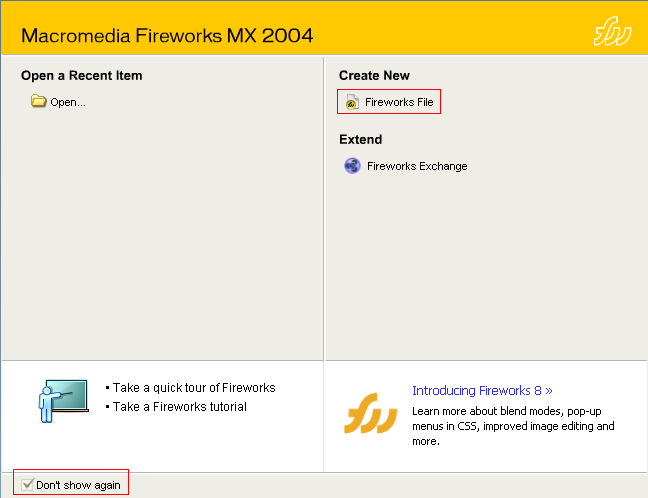
Ótimo, tendo estes números e o FW aberto, caso você tenha aberto ele pela primeira vez, aparecerá uma tela escrito no topo "Macromedia Fireworks MX 2004" e algumas coisas simples como "Open Recent Item" e "Crete New". No fim desta tela, tem um quadrado que tem escrito do lado "Don't Show Again". Marque-o e aperte Ok. Depois vá em "Create New" "Fireworks File".
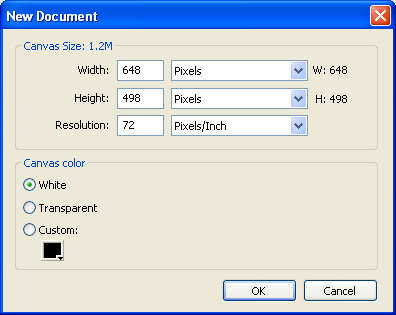
Clique no "Fireworks File"(dentro do retangulo vermelho da imagem). Você verá uma tela semelhante a isto:
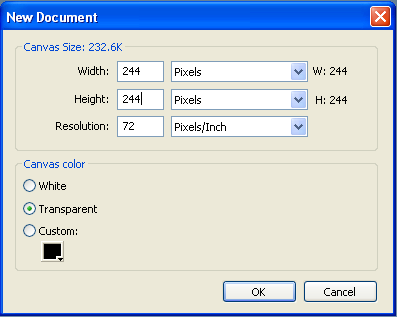
Width e Height são os tamanhos da imagem. Se o seu cenário é de 8x8, o Width e o Height serão de 256x256(lembra da multiplicação por 32?), sera o cenário é de 7x7, eles serão de 224x224, etc, onde, em AxB, A é Width e B é Height(WidthxHeight), assim, em um cenário de 8x6 sqms(256x192), o Width é 256 e o Height é 192.
Resolution é algo que não se deve tocar, deve ser sempre 72 Pixels/Inch.
Canvas color é a cor do fundo da imagem(Branco, Transparente e opcional, respectivamente). Sugiro que coloque Tranparente.
Com as configurações feitas, aperte Ok. Um quadrado quadriculado(lol?) apareceu na tela OMG! Começe a correr desesperadamente pela casa!
Acalme-se. Quem mandou vc correr assim?
Lembra do cenário que vc deu Ctrl+C?
Aperte Ctrl+V aqui, e ele aparecerá mágicamente assim como ele fez no Paint =D
Mas... ESPERE! Ele está completamente desalinhado e com esse fundo preto estranho oO"
É simples
Pegue a Magic Wand Tool(ou aperte W)e... NÃO FAÇA NADA AINDA!
Ali embaixo você pode ver as propriedades da MWT. Deixe o Edge em Hard(se já não estiver) e a Tolerance em 0.
Ótimo, feito isto, e com a MWT selecionada, clique na parte preta do cenário e aperte Delete.
Vê os pontilhados? Temos que nos livrar deles. Aperte Ctrl+D que eles somem
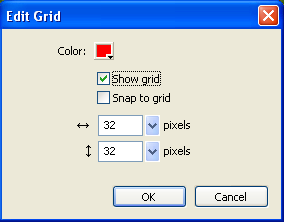
Agora, pegue a Pointer Tool(ou aperte V ou 0)e Clique no mapa(caso já não haja um quadrado azul em volta dele). Agora, aperte Ctrl+(+) umas 2 ou 3 vezes e vá ali no canto inferior esquerdo. Antes de fazer algo mais, Ali em cima vá em View->Grid->Edit Grid e deixe estas configurações:
E aperte Ok.
Um monte de quadrados vermelhos apareceram, incrível, non?
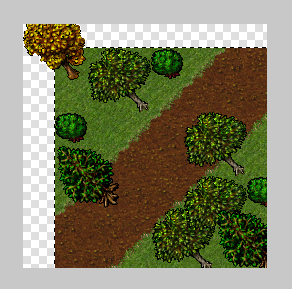
Estas grades serão sua base para alinhar sua fake. Agora, alinhe o seu cenário para ficar bunitenhow ;~~
Se você notar que, mesmo alinhado, há alguns pontos brancos no cenário(como na imagem acima), pinte-os de preto.
Agora, ali na direita você vai encontrar a aba Layers. Clique nela para abrí-la.
Clique duas vezes em "Layer 1" e renomeie para "Cenário". Isto servirá para organizar a sua fake mais tarde.
Por aqui estamos prontos =)
3c. Personagens, lifebars e outras coisas
Agora é hora de colocar os chars e todo o resto na fake! =D
Bom, primeiro você precisa de um outfit para colocar na sua fake. Você pode conseguir um no
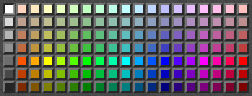
Our Outfits, ou pode criar o seu próprio com os sprites e masks do OUTFITS 7.8(COLETÂNEA) e o Tutorial - Fazendo Outfits no Fireworks. Detalhe: não use a imagem do Tutorial, ela é muito grande. Sugiro que, para pegar as cores, utilize esta imagem:
Ótimo, com o seu outfit, copie-o(não é possível que eu tenha que ensinar isto, certo? ¬¬) e cole-o na sua fake. Caso apareça algo perguntando "Resample/Don't Resample", clique em "Don't Resample". Depois disto, retire a parte branca em volta do char usando a MWT. Dica: quando você selecionar uma das partes brancas, vá em Select(lá em cima) e clique em Select Similar. Depois de selecionado, aperte Delete e Ctrl+D. Agora, alinhe o char em uma das grades, seja lá aonde você quer colocá-lo.
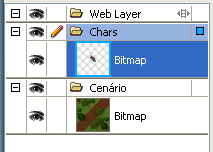
Agora, lembra-se da aba Layers? abra-a se ainda não estiver aberta. No fim dela tem uma pastinha laranja com um símbolo de +, clique nele. Você verá que uma nova layer foi criada, renomeie-a para "Chars", "Personagens" ou qualquer coisa semelhante.
Agora, clique no char que você colocou. Percebe que uma das "Bitmaps" nas Layers está selecionada? Mova esta para a layer "Chars".
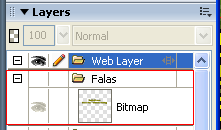
Isto vai servir para que uma Lifebar não fique embaixo de um char ou para que uma fala não fike embaixo de uma lifebar. Também por questão de organização, será útil. Se quiser, crie as Layers "Falas", "Lifebars", "Animações", e qualquer outra que ache útil.
Ótimo, agora vamos colocar a lifebar!
Salve esta imagem:
Ótimo. Agora, copie a lifebar na vida que vc quiser e cole na sua fake, sempre clicando em "Don't Resample" e arrumando nas layers. Agora, vamos alinhá-la?
Você pode ver o quadrado que a maior parte de seu personagem está? Não? Compra uns óculos rapaiz o_O'
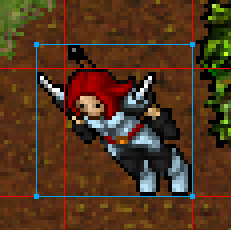
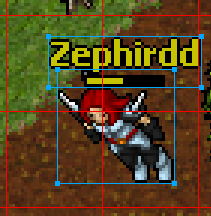
Bom, pegue a sua lifebar e coloque-a exatamente acima deste quadrado.
Com a Lifebar selecionada, aperte a seta para a esquerda três vezes para que ela seja centralizada.
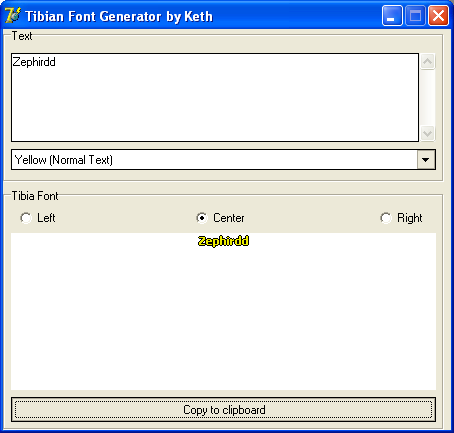
Agora, é hora de por o nome. Abra o TFG, se ele já não estiver aberto, e escreva o nick de seu char.
TIU ZEPH!1!1!!!!! AS FALAS DO MEU TFG ESTÃO TODAS EMBAÇADAS E BUGADAS!!!11!!
Siga este tutorial para consertar.
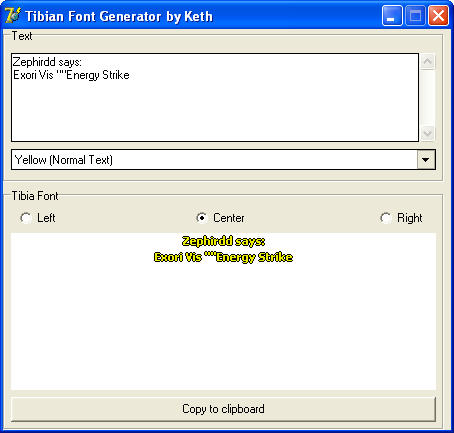
Bom, escreva o seu nick no TFG e clique em "Copy to Clipboard"
Duvido que alguém consegue tirar essa SS sem um auto-ScreenShooter x)
Cole no Fireworks, use a Magic Wand Tool e o Select->Select Similar para retirar o espaço em branco.
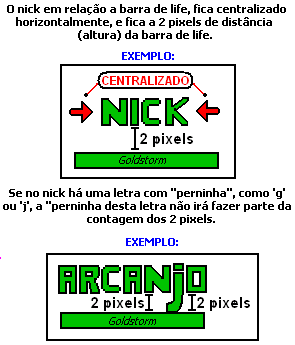
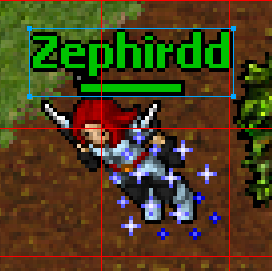
Agora, alinhe o Nick em relação à Lifebar(Não se esqueça de colocá-lo na layer das Lifebars), centralizando-o e seguindo este conceito:
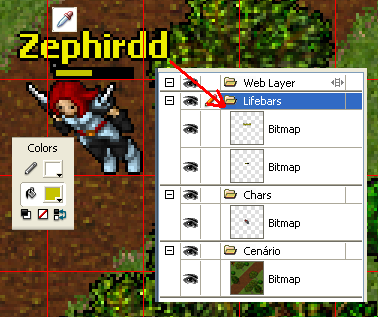
Após alinhado, pegue a Eyedropper Tool(I), ou o famoso Conta-Gotas, como prefirir chamar, e pegue a cor da Lifebar, com a 2ª cor.
Agora, pegue a Magic Wand Tool de novo, clique em cima de alguma das letras de seu nick, vá em Select->Select Similar. O nick inteiro está selecionado, certo? Errado! Apenas a parte colorida dele está
Caso a segunda cor(a do balde de tinta, como na imagem acima) seja a cor da lifebar e o colorido do nick esteja selecionado, aperte Alt+Backspace e... OMG RUN TO THE HILLS! Calma, quem mandou vc correr para The Hills? Olhe que mágicow, o nick mudou para a cor da lifebar!1!! Axo que é por isso que se chama Magic Wand Tool, heh?
Pra tirar essa seleção feia, aperte Ctrl+D. Agora, Vamos fazer o nick e a lifebar juntos? *-*
Como assim tiow Zeph?
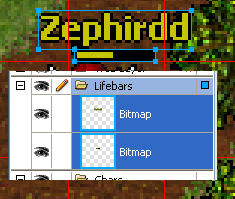
Simples, Lembra-se das Layers? Pegue o nickname nela, segure Shift e depois pegue a lifebar.
Agora, Aperte Ctrl+Alt+Shift+Z (Eita hotkey gigante oO"). Que mágicow, eles se uniram em um Bitmap só *-*
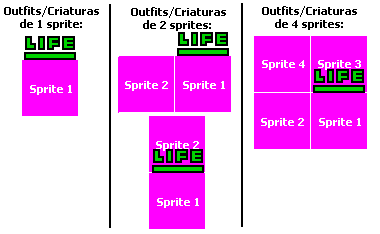
Ótimo, a Lifebar está alinhada em relação ao char. Claro, nem sempre tem que se colocar a lifebar ali e depois copiar o nick, pois a maioria dos Outfits vem com o nick e a lifebar arrumadinhos para vc usar. Outra coisa importante, é que você tem que colocar a lifebar exatamente acima do quadrado do canto inferior direito que o char/bixo ocupa. Veja:
Mas... o char está alinhado em relação ao chão?
Para alinhar o char em relação ao chão, clique no char usando a Pointer Tool(V ou 0) e depois segure o Shift e clique na lifebar para selecionar ambos.
Agora segure o Shift e aperte na seta para cima, depois solte o Shift e aperte na seta para baixo 2 vezes.
Pra que isso Tiow Zeph?
Para fazer o char subir 8 pixels para cima u.û
Continuando, segure o shift e aperte na seta para a esquerda, depois solte-o e aperte na seta para a direita 2 vezes.
DONE!
Char Alinhado! =D
Isto é usado para qualquer, eu disse qualquer tipo de personagem que ande em 2 pernas e não seja gigante(como um cyc ou um Demon). Exemplos são humanos, dwarves, elves, skeletons, minotaurs, orcs, etc...
A lifebar tem que sim ir junto.
Para adicionar outros chars na fake, simplismente siga isso tudo de novo :D Não, não vou colocar aqui.
Que tal fazer o char falar?
Pegue o TFG, e escreva a fala de seu char. Mas ATENÇÃO! Você deve escrever "Char says: Fala" com um enter entre o "says:" e a "Fala".
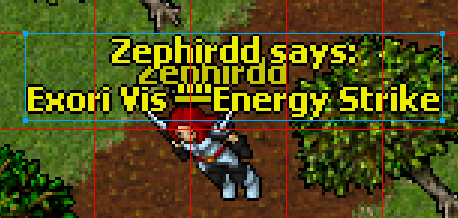
Agora, Clique em "Copy to Clipboard" e cole no Fireworks, use a MWT e o Select->Select Similar para tirar o branco e coloque a última linha da fala exatamente em cima de sua lifebar. Ah! não se esqueça de criar uma Layer chamada "Falas" e colocar a fala nesta layer
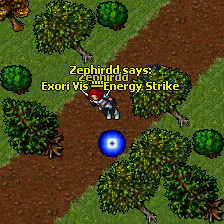
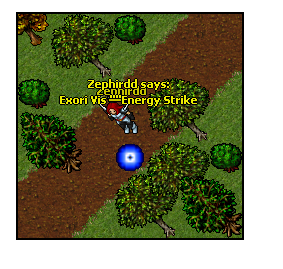
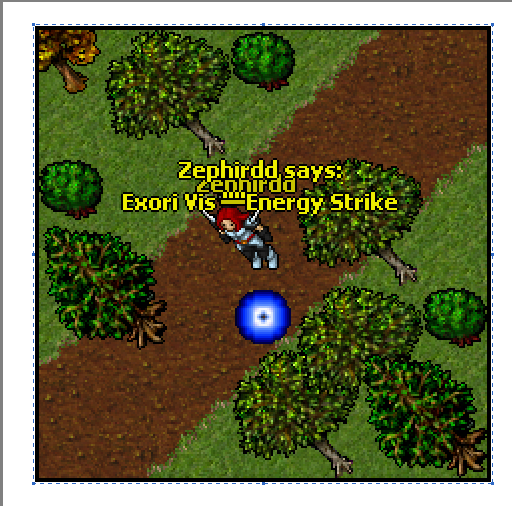
Veja que interessante: meu char está falando uma magia! =O
Vamos colocá-la na fake!
Entre no tópico Sprites úteis. Entre e pegue o que quiser =D e pegue as imagens de animação do Exori Vis(bolhina azul).
Abra-a no paint e copie a animação com o rosa, e cole no Fireworks. Alinhe o rosa ao quadrado exatamente à frente do char e depois remova-o.
Lembre-se de colocar a animação em uma layer "Animations" que fica acima dos chars e abaixo das lifebars.
Para ver como o seu trabalho está até agora, Aperte Ctrl+D, Ctrl+(-) algumas vezes(Até ficar 100% no topo do Fireworks) e Ctrl+Alt+G para retirar a grade.
Que lindo *-*
Mas... Ele está com vida amarela D=
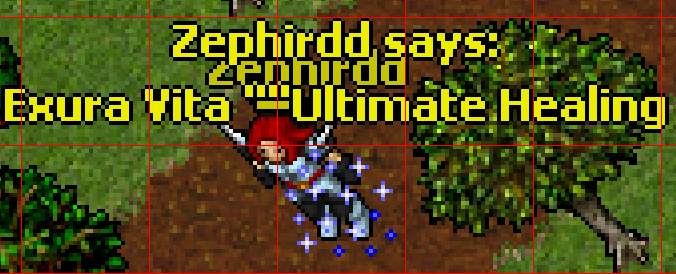
Vamos curá-lo com um "Exura Vita"?
Primeiro, pegue esta imagem:
Agora pense. Qual é a animação do Exura Vita? O Azul, é claro! =O
Mas não queremos retirar o Exori Vis da fake!
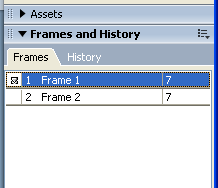
Simples. Assim como existe a "Layers" ali do lado, há também "Frames and History". Abra esta aba(oO).
Vê o Frame 1? Segure Alt e clique nele. Um novo frame foi criado, o Frame 2.
Clique nele. O que mudou? Praticamente nada. Agora, delete a fala do Exori Vis e a animação dele
MAS TIOW ZEPH, A GENTE N QUERIA DEIXAR ELE ALI?!
Foi pra isso que eu pedi para criar um novo frame. Se você deletar no Frame 2, o Frame 1 continua intacto.
Deletado o vis, faça a outra fala e cole no Fireworks. Não se esqueça de arrumá-la à Layer.
Agora, com a imagem que eu passei de animações, pegue a animação azul(com o fundo rosa), coloque-a na layer Animations e alinhe-a no quadrado do Char. Depois, retire o rosa
OPA! Há um Erro aí. Se ele tá usando Exura Vita, como q a vida dele nem se mecheu?
Lembra-se das Lifebars? Pois é, pegue a lifebar cheia e cole no Fireworks.
Para ajudar na visualização, Clique no "olhinho" da layer Falas.
OMFG TIOW ZEPH, A FALA SUMIOW!!!!
Clica no olho de novo que ela aparece. Clica de novo que ela some. é só para trabalhar melhor com o que está embaixo dela.
Agora, cole aquela lifebar verde no FW caso ainda nãe tenha colado. Lembre-se: layer das Lifebars, Don't Resample Sempre.
Agora, coloque a Lifebar inteira em cima da lifebar "machucada" e siga a parte das Lifebars para colorir o nick, depois selecione o nick e a lifebar, Ctrl+Alt+Shift+Z e pronto
Aperte nakele olhinho das Falas de novo pra fala voltar. Agora, Ctrl+D, Ctrl+Alt+G(para tirar a Grade) e Ctrl+1(para deixar em 100%).
Que lekau, ele recuperou HP *-*
Creio que por aqui estamos prontosUfa!
3d. Arrumando HQs
Aqui é para aprender como ajeitar as HQs para deixá-las bonitenhas ^_^
HAH! Não achou que se livraria de mim tão cedo, achou? x)
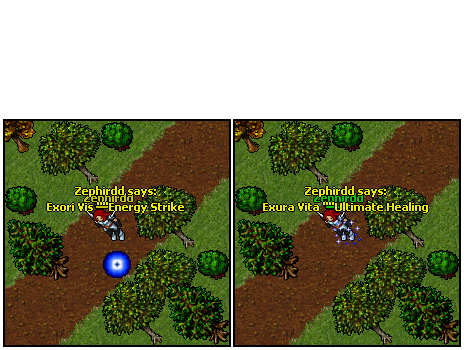
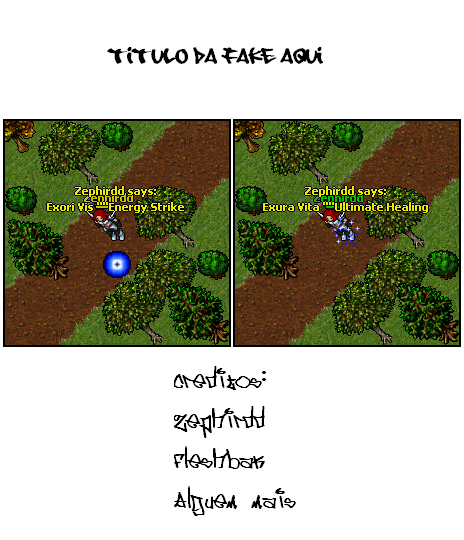
Bom... vamos arrumar a nossa HQ, baseados na fake que eu fiz ali em cima :rolleyes:
Primeiro, abra o Paint.
Agora, abra a sua fake no Fireworks, na Frame 1 aperte Ctrl+A e depois Ctrl+C para copiar aquele frame.
No Paint, Aperte Ctrl+V.
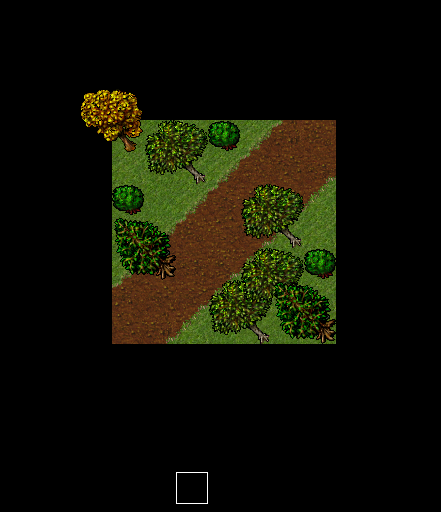
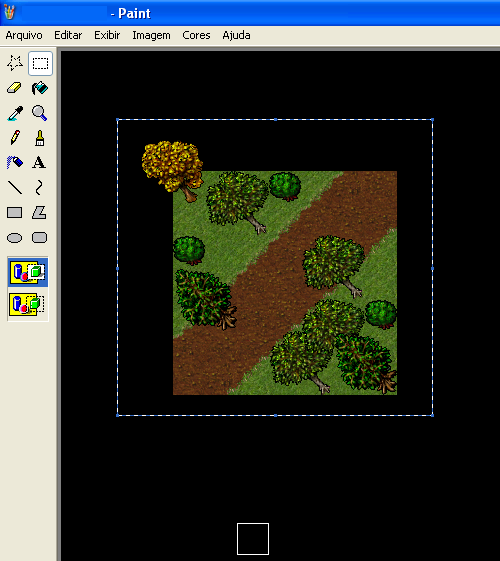
Contorne o quadro de sua fake 2 vezes com um quadrado preto. Se precisar, use a Lupa.
Feito isto, Selecione exatamente a sua fake com o contorno e dê Ctrl+C
Agora diminua o quadro do Paint(Ctrl+E ou use os cantos "azuis") até ficar bem pequeno, menor que a fake.
Depois disso, dê Ctrl+V.
Agora, Ctrl+A e Delete. Depois disso, use o Balde de Tinta para re-pintar o quadrado de Preto(completamente).
Como pode ver, esta imagem explica muita coisa.
Agora, com este paint aberto, abra OUTRO paint.
Copie o primeiro paint e cole no segundo, e então alinhe o quadrado de modo a ficar a 3 pixels de distância da borda esquerda, e bem pra baixo da
borda superior. Depois, cole outro quadro igual a 2 pixels de distância horizontalmente do primeiro. Lembre-se de alinhá-lo!
Depois, pegue a borda direita e crie um espaço de 3 pixels de distância do segundo quadro.
Hail quebra de layout =P
Incrível, non? :rolleyes:
Não, não é para colocar akeles "pontinhos" ¬¬'
Agora, copie os Frames 1 e 2(Ctrl+A e Ctrl+C) e cole em cima destes quadros, centralizando-os.
Agora, vá no site http://www.netfontes.com.br e pegue alguma fonte rox para colocar como título de sua fake :]
No meu caso, estou usando a fonte 08_Underground
E, após os quadros, coloque os créditos. Pode colocar uma fonte personalizada também, coloquei Eastside Motel.
Uma coisa, quando arrumar a sua HQ, coloque sempre borda preta para os quadros e fundo preto ou branco, outras cores deixam a estética HORRÍVEL!
Uma coisa importante sobre HQs é não colocar uma narração completamente direta(o cara faz uma coisa óbvia e o narrador diz o que ele fez, como conversar ou sentar, ou mesmo atacar). Outra coisa são as falas.
As pessoas lêem da esquerda para e direita e de cima para baixo, logo, se você quiser colocar duas pessoas falando, a primeira que falar deve estar acima ou à esquerda da segunda. Caso queira que a segunda fale primeiro, não tenha medo de colocar só ele falando em um quadro e no outro o outro cara respondendo. Também não embaralhe falas, se houver muita poluição visual de falas, coloque algumas em outra quadro, a não ser, é claro, que você queira dar uma spammeada ali
Creio que HQs estão prontas por aqui
3e. Ajustando GIFs
Aqui é para ajustar o tempo de GIFs, tais como falas e animações.
Bom, aqui você não vai precisar do paint
AEEEEEE
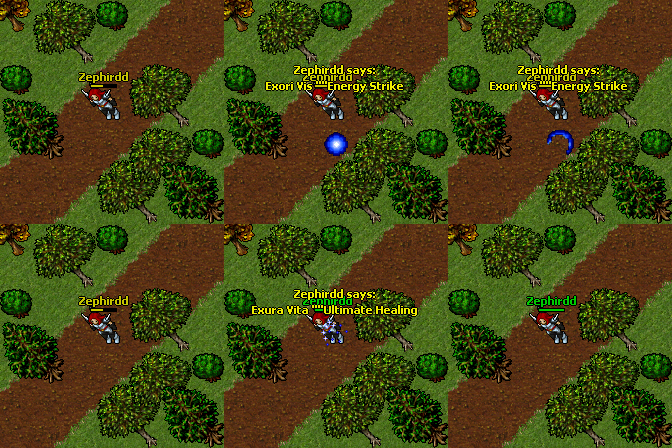
Lembra-se da fake que eu fiz nos passos acima? Bom, que tal fazê-la animada?
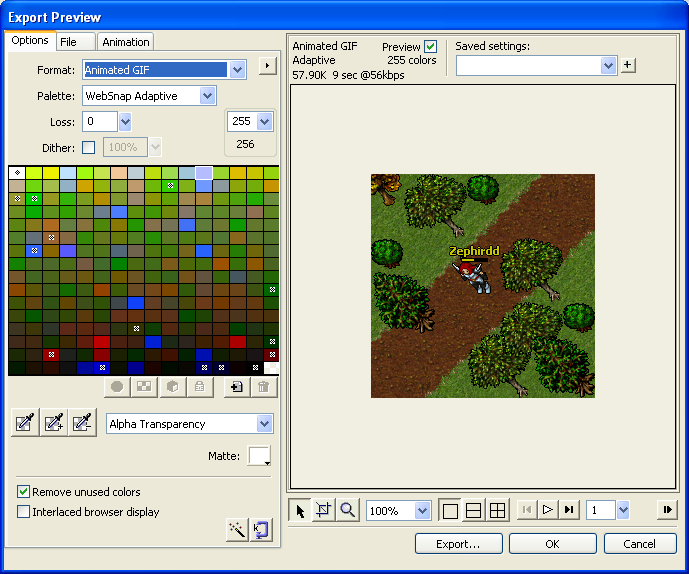
Vamos chegar a este resultado:
A primeira coisa que deve ser feita é o primeiro quadro. Ele não deve ter animações, nem falas, deve ser um quadro parado.
Bom, após feito este frame parado, é hora de fazer o frame da primeira magia: o vis.
Lembra-se do tópico de sprites que eu passei lá em cima? bom, pegue novamente os sprites do exori vis.
Comece do primeiro sprite(a bola azul pequena) e siga até o último sprite(o risco circular azul), sendo cada sprite, 1 frame(Lembra de como duplicar frames? Segure Alt e clique no frame a ser duplicado). Lembre-se de usar o rosa dos sprites para alinhar nas grades(Lembra-se delas, certo? Aperte Ctrl+Alt+G para fazê-las aparecerem ou sumirem).
Com o vis feito, duplique o último frame(o da última animação do vis) e retire a animação do vis, mas deixe a fala ali. Depois duplique de novo e retire a fala. Depois, vamos começar o exura vita.
Faça como você fez no vis, mas coloque a barra de life cheia e use aquela imagem com os brilhos que eu passei lá em cima.
Depois, duplique a última frame de animação e retire o brilho, mas deixe a fala =O e, por último, duplique esta frame e retire a fala.
MAAAAASSSSS ainda não terminou
Vamos arrumar o tempo =D
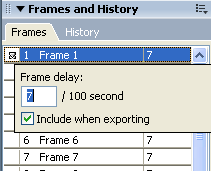
Ali nas frames, você pode ver um "7", certo?
na Frame 1, dê dois cliques nele... e veja a mágica:
Aquele quadrado DEVE ficar marcado.
Agora, Mude o "7" para 100, significa que o frame 1 demorará 1 segundo para mudar para o frame 2.
Você pode ver que, dos frames 2 ao 9, são animações do vis. Selecione o Frame 2, segure o Shift e depois clique no Frame 9. Então, dê 2 cliques no número 7 do Frame 9 e mude para 5.
Dos frames 2~9, são um total de 8 frames. Se cada frame tem um tempo de 5 centésimos, então as 8 frames têm um total de 40 centésimos de segundo(0.4"). Logo, o Frame 10(o que tem apenas a fala de "Exori Vis", sem animações) deve ter um tempo de 160, pois uma fala pequena deve ter um tempo de 2 segundos(200 centésimos) =P
O Frame 11, que não tem nada, coloque o tempo em 50 ou 100, pois é apenas um "tempo de espera" entre uma magia e outra.
Dos frames 12 ao 16, coloque tempo 5. São 4 frames de 5 centésimos, logo, o Frame 17(apenas com a fala) deverá ter o tempo 180.
O último frame, que é quase igual ao primeiro, também deverá ter tempo 100. Então, a fake recomeça.
Para fazer o seu char andar bunitinho, siga o seguinte Tutorial: Como fazer seu personagem andar bunitinho sem efeitos
Aquele efeito que está no tutorial é um efeito legalzin... para usá-lo, selecione o seu char, ali nas propriedades há um +. Clique nele e vá em Motion Trail, ajuste as propriedades a seu gosto e pronto. MAS ATENÇÃO! Nunca, eu disse NUNCA use isso para fazer o char andar normal. Use-o para, por exemplo, fazer um objeto voar ou fazer o seu char correr em uma cena(a cena deve receber o efeito). Todos odeiam este efeito, é sinônimo de preguiça, e preguiça faz seu pipi cair.
Uma coisa importante para GIFs, caso você não queira que ela seja infinita, é que deve-se ter Introdução e Finalização.
Assim como as HQs, a Introdução contém o Título, e talvez uma assinatura sua, e a Finalização contém perguntas inúteis(no caso de fakes com capítulos) e os créditos, além de alguma mensagem que você queria.
Como nas HQs, sugiro que procure fontes para eles no site http://www.netfontes.com.br
Tiow Zeph, qual o tempo que eu coloco para cada coisa?
Uma tabela, que você pode variar de acordo com o efeito desejado:
Andar - 10(5 ou 2 caso queira deixar o char mais rápido, vide tutorial)
Magias - 5 ou 2
Tiros das magias - 5 ou 2(2 caso você queira fazer vários tiros de uma vez)
Falas - 200(pequenas), 350(médias), 500(grandes), 750(Gigantes)
Dano - 1 ou 2
Introdução - 500(depende do tamanho do título, mas 500 é mínimo)
Finalização - 800(depende do tamanho da finalização)
Acho que por aqui estamos prontos...








Publicidade:
Jogue Tibia sem mensalidades!
Taleon Online - Otserv apoiado pelo TibiaBR.
https://taleon.online