Curtir:


 [Tutorial]Como Fazer Sua Outfit Com Todos Os Modos(Programas Também Inseridos)
Olá sou novo aqui no forum e queria começar com o pè direito então aqui vai.
Quando comecei ficava muito tempo procurando um modo de criar outfit com todos os modos e levei 3 dias para terminar o meu olhando tuto por tuto pedido por pedido à arranjar uma forma ed criar minha outfit então resolvi criar um tópico com todos os tutorias de outfits juntos para todos poderem ter suas outfits, e para todos q tem preguiça de ficar procurando por ai
Primeiro acesse os tópicos para download:Índice:
Normal Mode 90% By Filippus 10% By Me
Battle Mode By Lukaskakashi
Como Usar Masks By Ruly ou By BoGaS
Sit Mode By Pessoal do MF ou Pyro
Dead Mode And(e) Sleep Mode By Zephirdd, Gui Knight, And Kamatami Hitemi
Como Retirar e Colocar Addons By Adow Tatep
[Tutorial]Como fazer um Layout para seu Outfit By Adow Tatep
ANTIGO WARDROBE:
http://www.mediafire.com/?gizz4nmem2j
NOVO WARDROBE E TÓPICO-AJUDA!:
http://forums.tibiabr.com/showthread.php?t=374762
(aqui contêm o Fakerlab Wardrobe que vai necessitar para criar sua(seu) outfit)
agora voçê precisa de um modo battle certo: para aquelas batalhas muito massas que so fake tem obvio pq se fosse tibia o mundo inteiro jogaria
vou começar a ensinar como criar sua outfit ou seu outfit, sei lá vamos ao que interessa ^^
Normal Mode
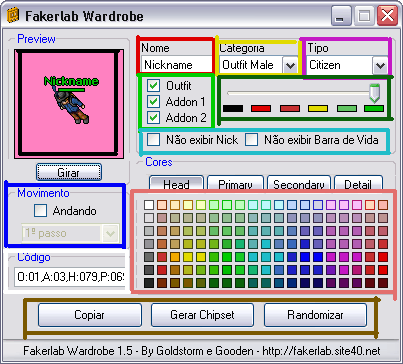
primeiro abra o arquivo do Fakerlab Wardrobe e extraia somente a pasta do Fakerlab Wardrobe para uma pasta qualquer (nao iremos precisar do desk pois ele e somente para falas de fake) aí extraia o .spr e o .dat para a mesma pasta onde se localiza o Fakerlab Wardrobe agora abra-o e vai aparecer algo assim:
ANTIGO WARDROBE:
http://i693.photobucket.com/albums/v...imagemtuto.gif
NOVO WARDROBE:
http://img402.imageshack.us/img402/8...rdrobenovo.png
Então vamos lá
PRETO- Isto é onde vai aparecer a forma estruturada do bonequinho que esta a criar.
VERMELHO- Aqui você decide o nome que vai aparecer na lifebar.
AMARELO- Aqui você se quer que sua personagem seja uma mulher, um homem, um monstro com cores editáveis, ou um monstro igual ao do tibia.
ROSA- Aqui você escolhe o outfit.
VERDE CLARO- Aqui você pode seleccionar se o char tem o 1 addon, o 2 addon, ou se tem tudo, ou simplesmente a lifebar sem outfit
AZUL CLARO- aqui vc escolhe se aparece o char sem lifebar, sem nick.
VERDE ESCURO- Aqui você escolhe quanta quantidade de vida sua lifebar terá. no novo wardrobe pra editar a quantidade de vida você tem que mexer na própria imagem de preview(preto). Clique sobre a barra de vida e arraste-a para a posição desejada, o que irá mudando sua quantidade e cor.(palavras de bend, um dos colaboradores para criar o programa)
LARANJA- Aqui você escolhe as cores que vai usar (igual tíbia).
AZUL ESCURO- Aqui você escolhe se quer sua personagem parada, dando o primeiro passo, ou o segundo.
BEIGE/MARROM/VINHO- Aqui você tem a opção de copiar o bonequinho que esta no 1, de gerar um Chipset (põem sua personagem em todas as posições) ou então para o Wardrobe randomizar uma personagem, ou seja, fazer uma personagem com definições ao calhas.
BRANCO- no antigo wardrobe: aqui e o codigo gerado do seu personagem se vc simplesmente nao quiser fazer uma outfit muito misturada e sim uma mais comum, somente copie este codigo para que os outros o cole ali e pegue sua outfit. no novo: são os lados para que seu char vire, se vc clica na seta da direita, ele irá virar para >.
ROXO- abas, ali vc pode criar uma aba, fecha-la, e, mudar de uma aba para outra.
Agora que você Conheçe o programa
vamos aprender como fazer sua(seu) Outfit
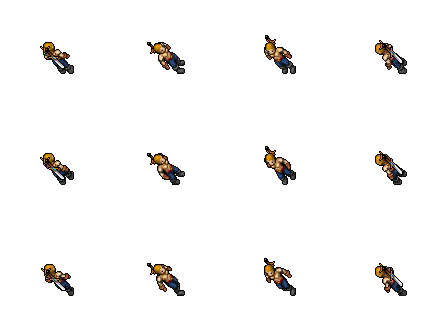
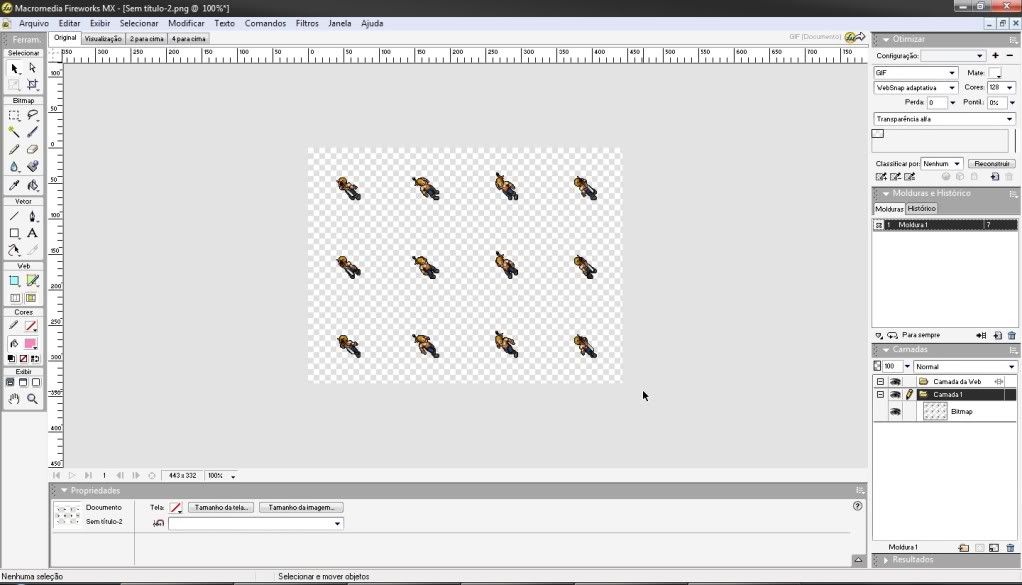
escolha sua roupa mont tudo da maneira que desejar e clique em gerar chipset, e clique em copiar, abra o fireworks com um novo documento de 443x332 transparent e aperte ctrl+v e pronto sua primeira parte do(a) outfit está pronta!
Postado originalmente por Telespectador
Antes disso é preciso tirar este treco rosa horrível.
Existem varias maneiras de tirar isto.
E eu vou ensinar a maneira mais fácil(pelo menos eu acho)
Então vamos lá
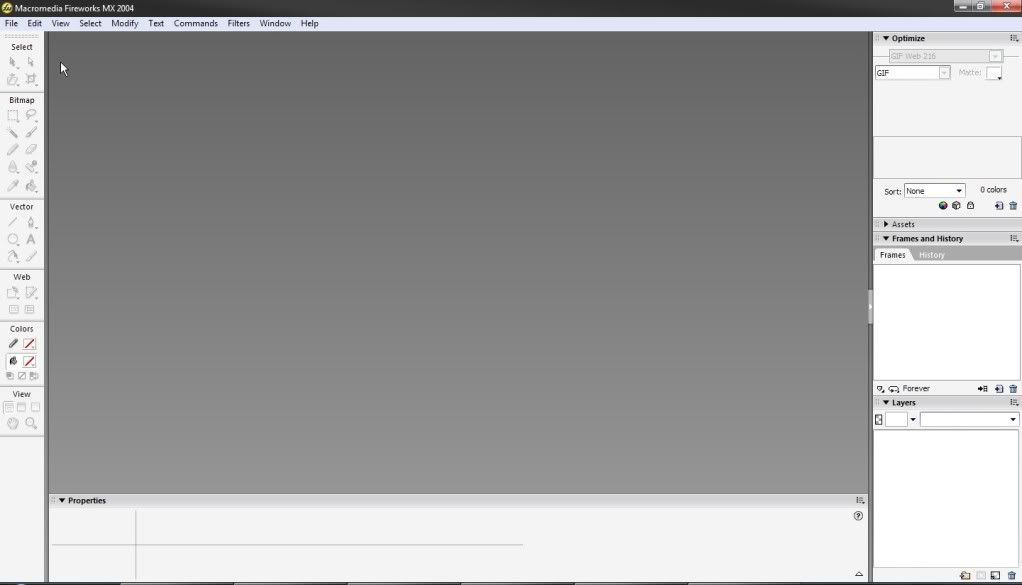
Abram o fireworks e deve aparecer uma coisa assim:
se nao aparecer isto deve aparecer uma janela pequena então clique em new document
e como dito lá em cima crie um documento de 443x332 transparent e cole o chipset
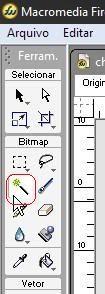
selecione a magic wand tool como mostra a imagem
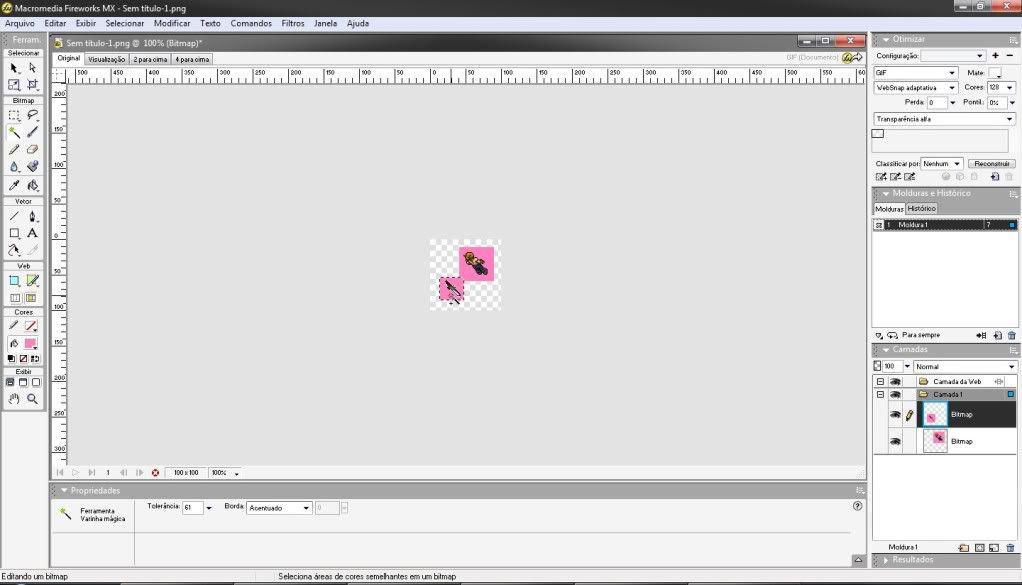
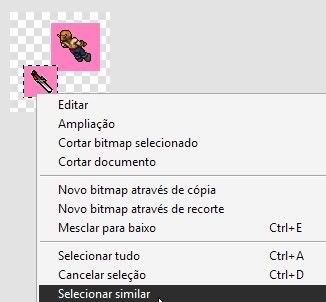
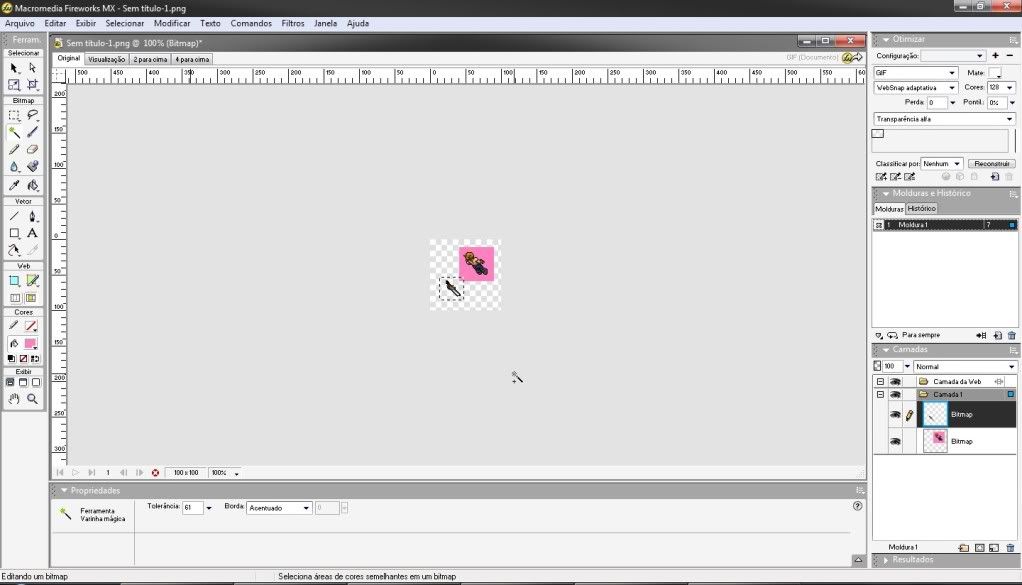
primeiro clique com o botão esquerdo no mouse na área rosa note que apareceu um tracejado depois clique com o botão direito dentro da area rosa que esta com o tracejado e clique em select similar agora note que todas as partes rosa ficaram selecionadas então é só apertar Delete e pronto às areas rosa somem como magica :riso:
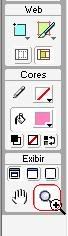
primeiro selecione a lupa que está la embaixo, é o utimo item,
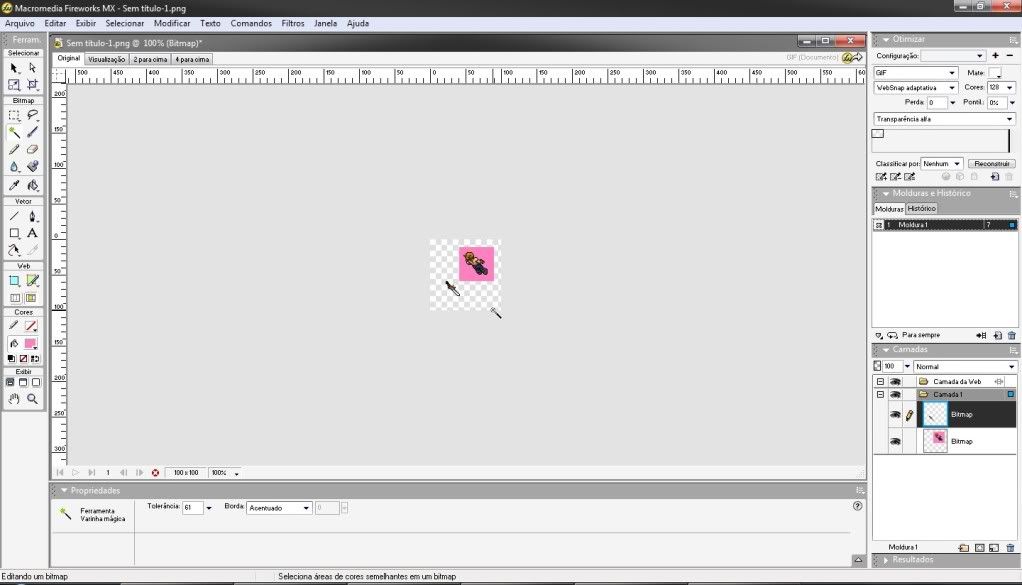
agora clique e segure com o botão esquerdo bem um pouco para o lado da linha branca araste o mouse um pouco para baixo e um pouco pra -> ou pra <- depende de onde voce comecou a clicar se vc começou <- arraste para -> e vice versa então a parte branca da linha aparecerá na tela então pegue a magic wand tool novamente e clique na parte da branca da linha e aperte delete mas desta vez não é necessário por select similar pronto agora salve a primeira parte de sua outfit.
continuando...
se voçê quer ter um pet faça o mesmo processo so que com monstros
continuando²...
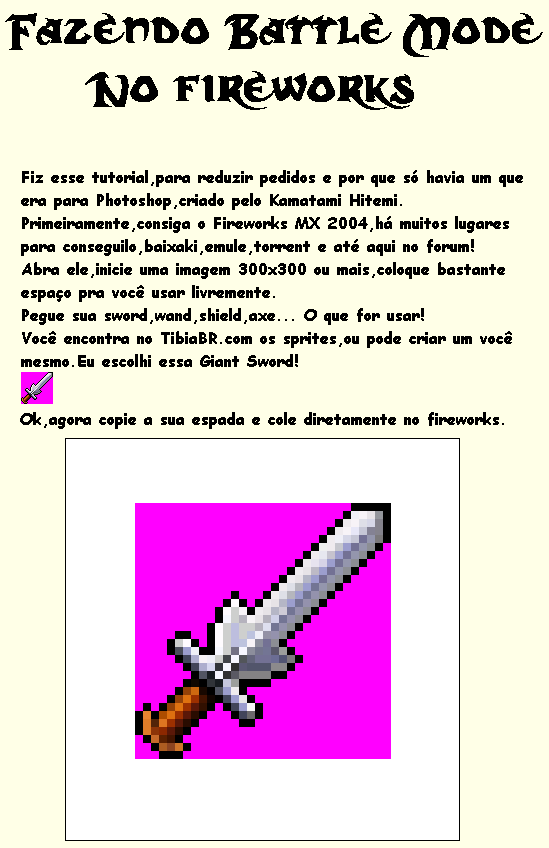
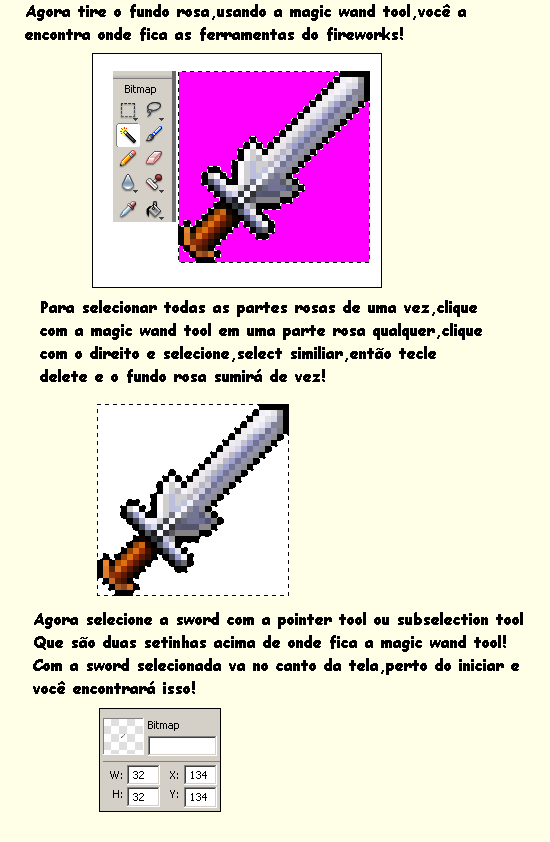
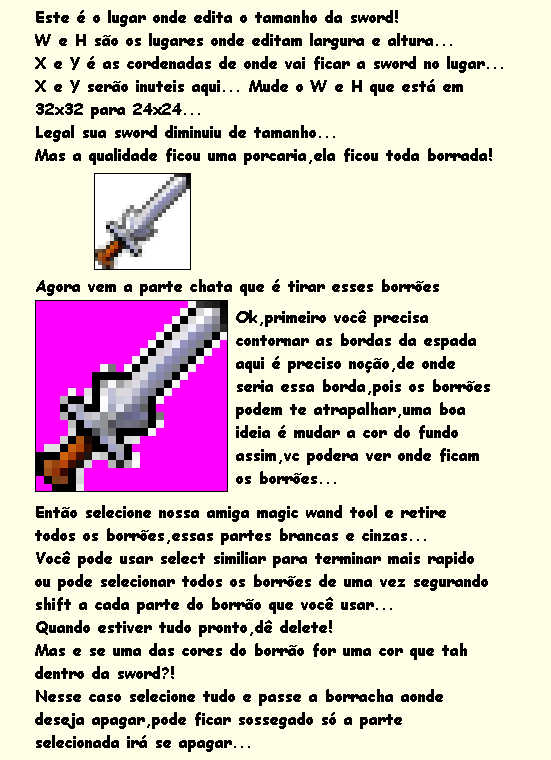
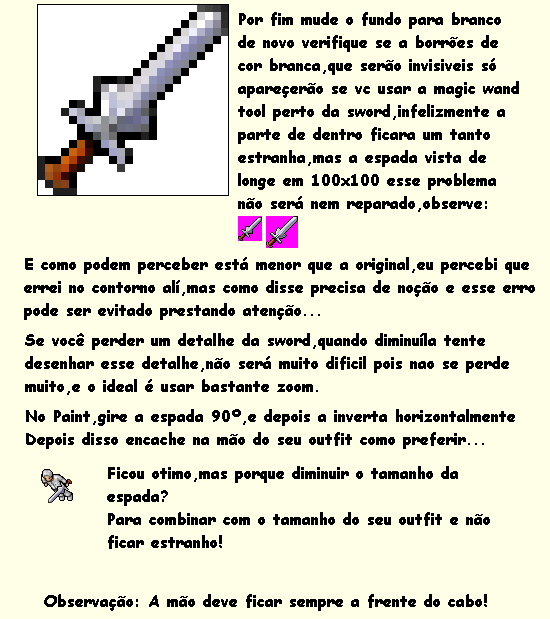
Battle Mode
agora o battle mode by LukasKakashi
agora que você aprendeu a usar masks vamos aoagora que voçê ja tem seu battle mode e normal mode aprenda a usar masks pois o resto dos modes vamos fazer em masks.
Tutorial para aprender a usar masks no fireworks, Se preferir Photoshop use este
Sit Mode
primeiro as masks, pegue de acordo com sua outfit.
http://i30.tinypic.com/2mw76yq.jpg
http://i26.tinypic.com/240yd20.jpg
http://i29.tinypic.com/5oz69y.jpg
http://i29.tinypic.com/wgxqxe.jpg
http://i32.tinypic.com/2pycgly.jpg
http://i31.tinypic.com/33kajxe.jpg
http://i32.tinypic.com/2qmg0tu.jpg
http://i30.tinypic.com/2vtd1xt.jpg
http://i32.tinypic.com/2dhs8z8.jpg
se você tiver algum addon a mais primeiro deixe sua outfit com as cores e depois você adiciona os addons novamente
Dead Mode And Sleep Mode
aqui vão as masks para o dead mode e sleep mode
se você é homem:
se você é uma garota:
prontinho colora e adicione seus addons da maneira que quiserAGORA O ULTIMO TUTORIAL PARA PODER TER SEU OUT COMPLETO !!!!Iai pessoal. Criei esse tutorial para ensinar ao pessoal como retirar addon do tíbia rl e colocá-lo em seu char. Ou só pegar um addon qualquer que alguém criou e colocá-lo no seu char.
Bom, Vamos Começar:
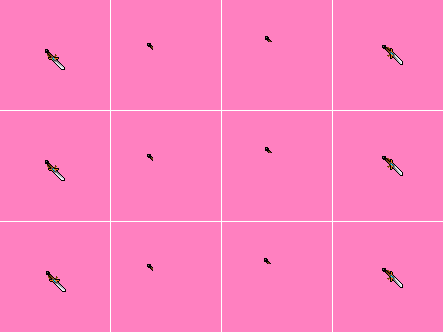
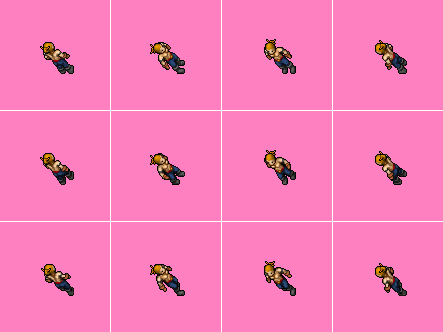
0º Passo-1º Passo - Pegue o Chipset do addon e do out que você quiser
No caso vou usar este:
E este out:
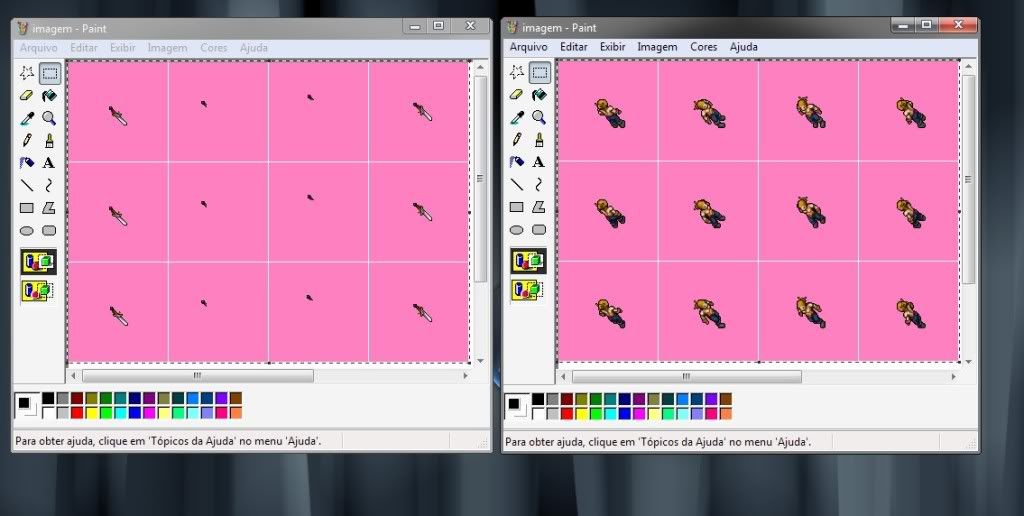
2º Passo - Abra 2 Paint’s, Um com o addon e outro com seu outfit
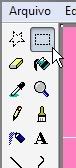
3º Passo - Abra um aquivo no fireworks de 100x100 para ter bastante espaço, e depois, no paint, pegue a ferramenta selecionar
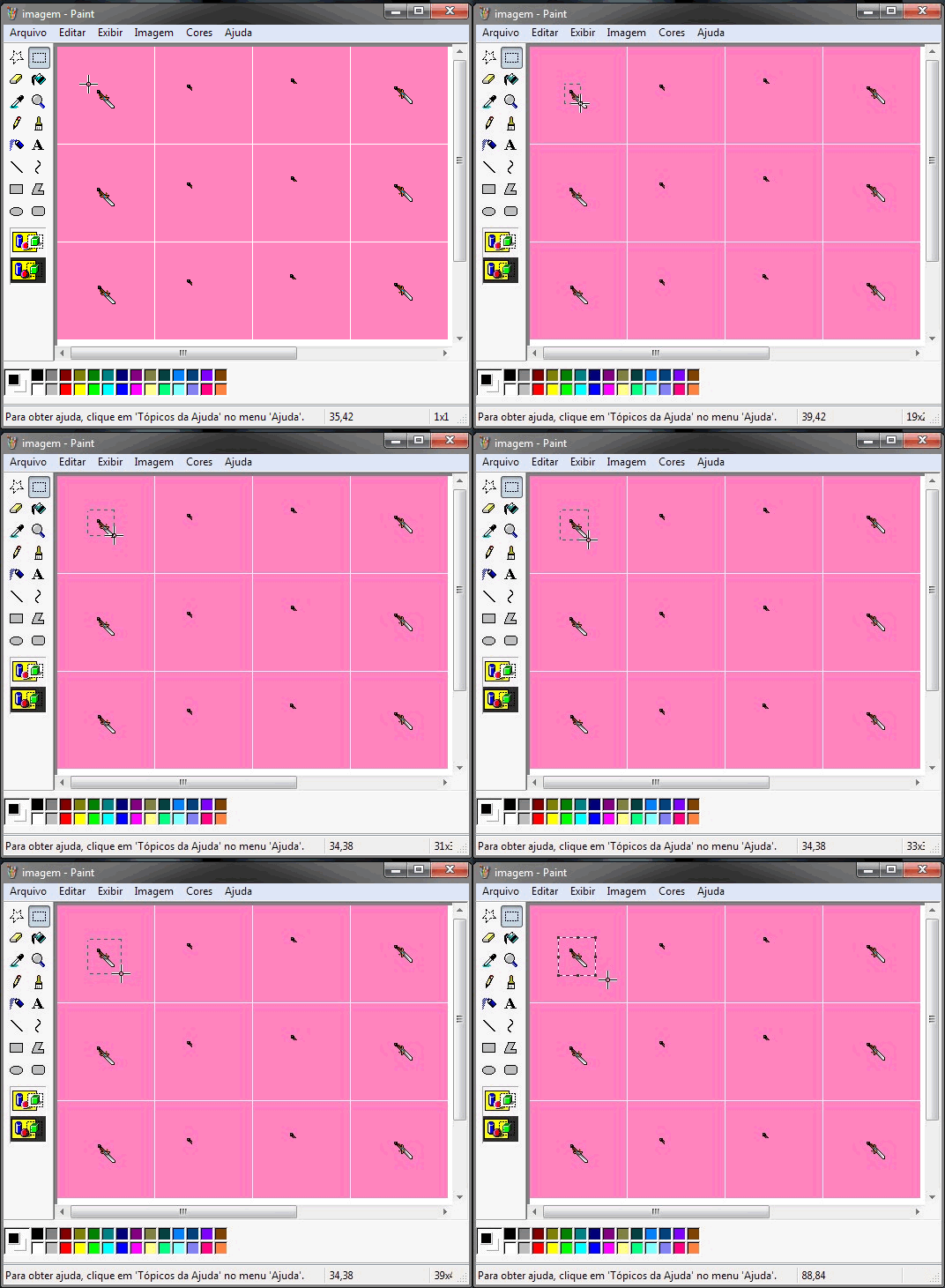
4º Passo - Então clique com a ferramenta na parte rosa do addon e arraste até o outro lado
5º Passo - Dê CTRL+C, Vá no arquivo do fireworks de 100x100 e cole com CTRL+V
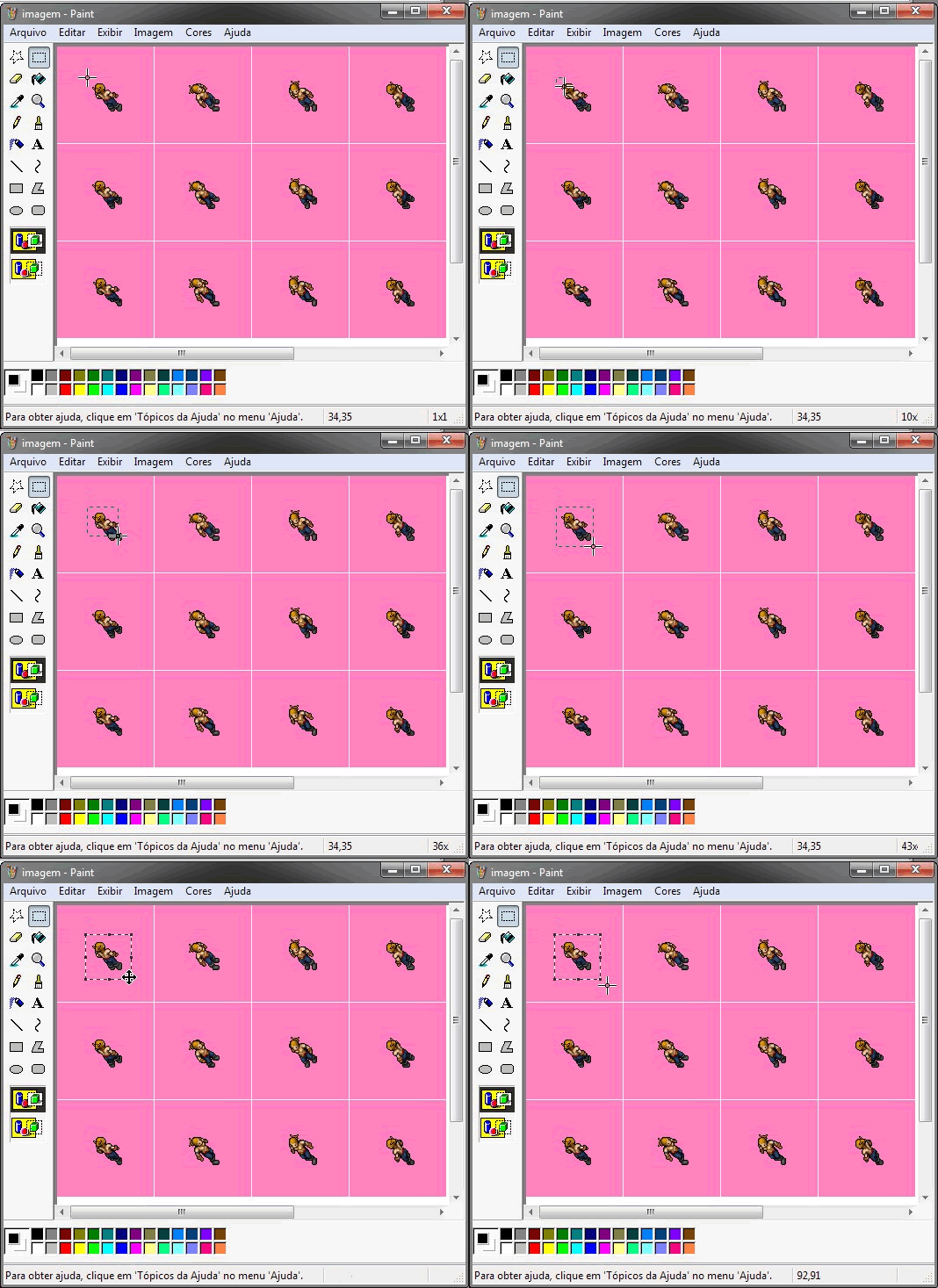
Faça o mesmo processo para o outfit
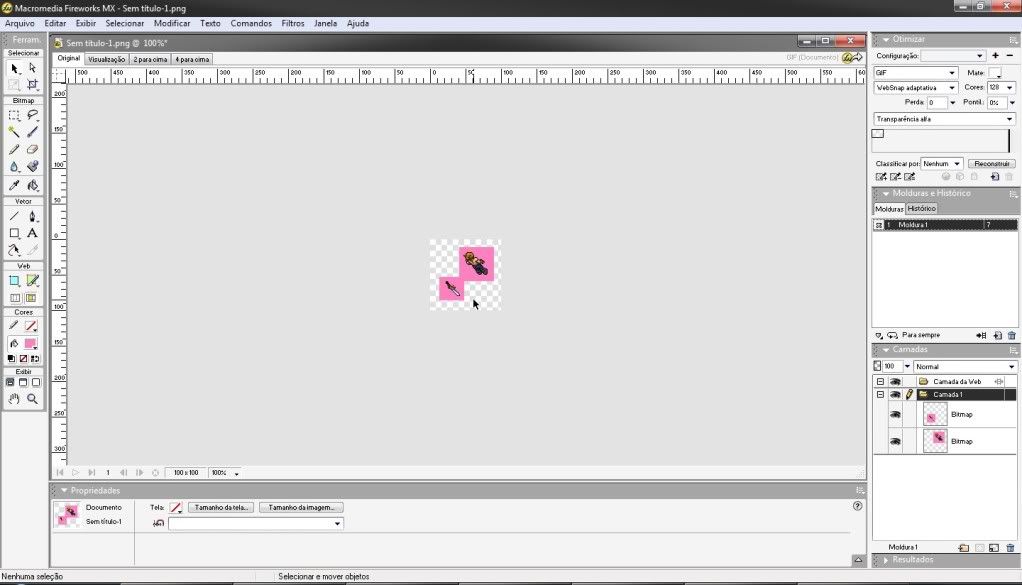
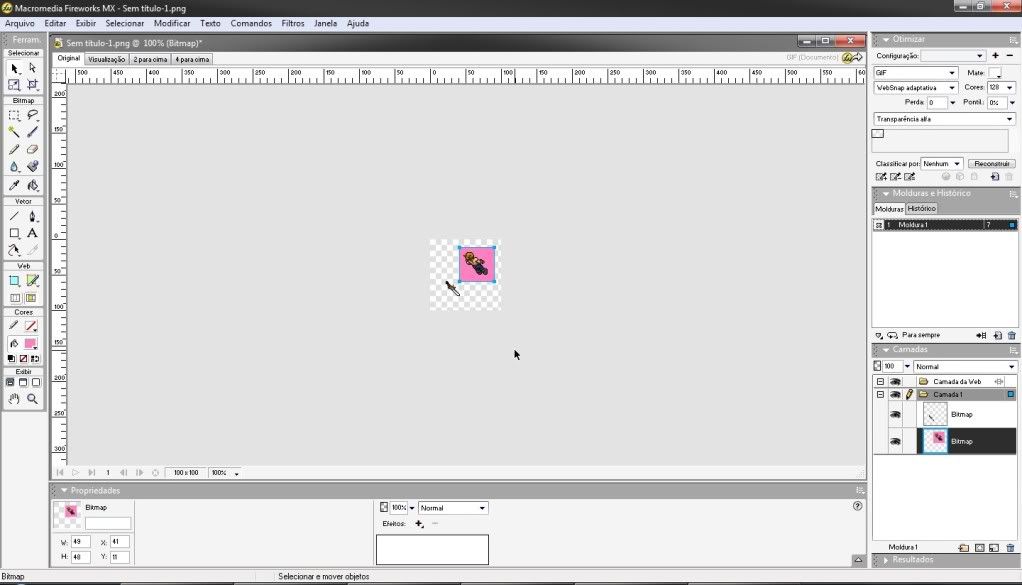
Então ficara assim
Então tire a parte rosa
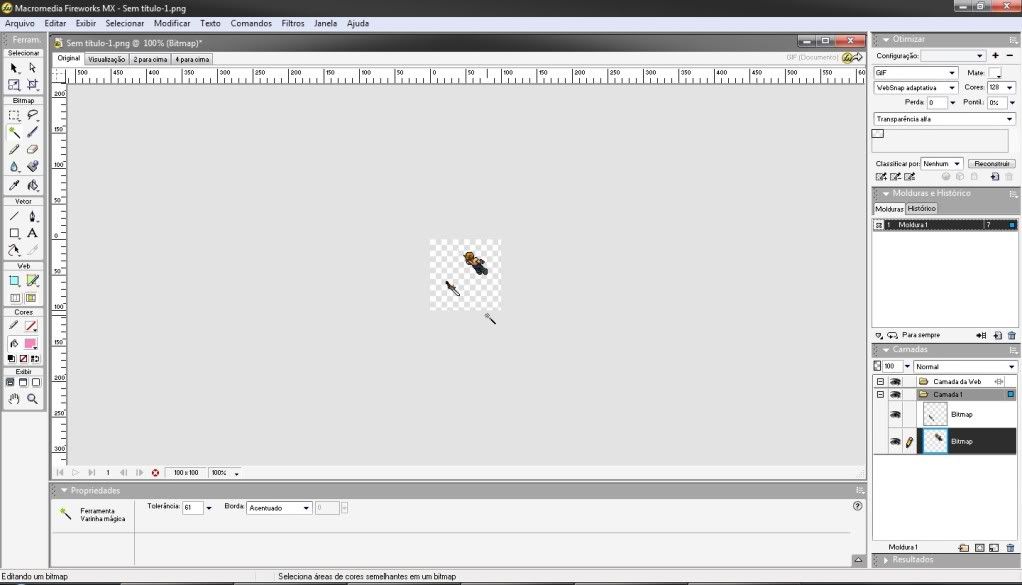
Passo 5.1 - Para tirar a parte rosa você pega a Varinha Mágica(Magic Wand Tool)
Passo 5.2 - Segure Shift, Clique Na Parte Rosa do addon até ficar com os pontilhados
Passo 5.3 - Então clique com o botão direito na parte da imagem que está dentro do pontilhado depois vá em selecionar similar (select similar)
Passo 5.4 - Aperte Delete ou Del (depende do seu teclado) e então o quê está dentro do pontilhado sumirá
Passo 5.5 - Aperte CTRL+D e então o pontilhado do addon sumirá
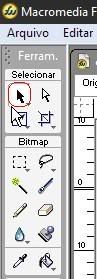
Passo 5.6 - Agora selecione a ferramenta Ponteiro
Passo 5.7 - Clique no outfit e então uma borda azul aparecerá
Agora faça o mesmo processo do addon até ficar assim
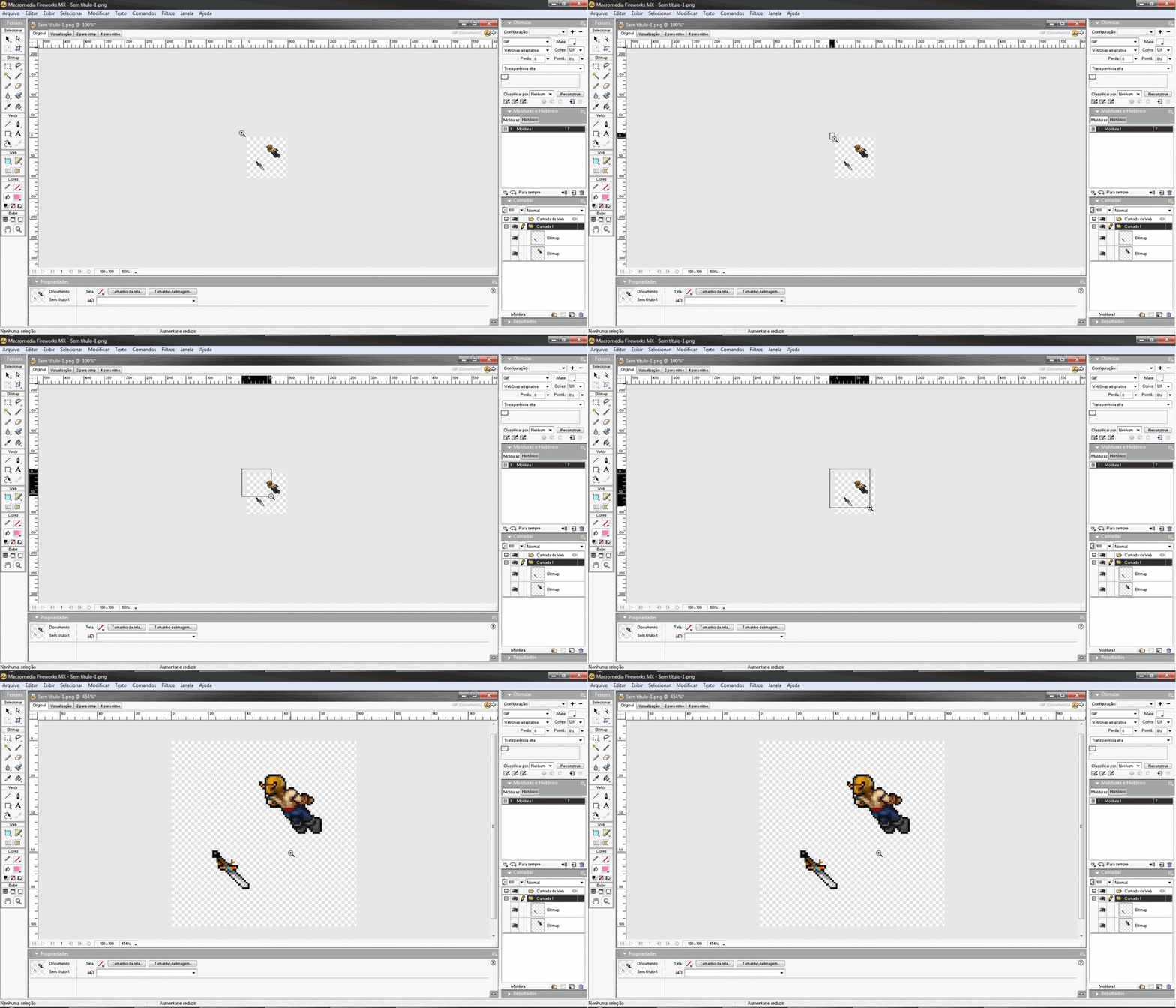
6º Passo - Depois escolha a lupa e “aumente” a imagem até ficar em um tamanho bom para conseguir ver a imagem na tela toda
http://i693.photobucket.com/albums/v...har/Tuto48.jpg
http://i693.photobucket.com/albums/v...Animaolupa.gif
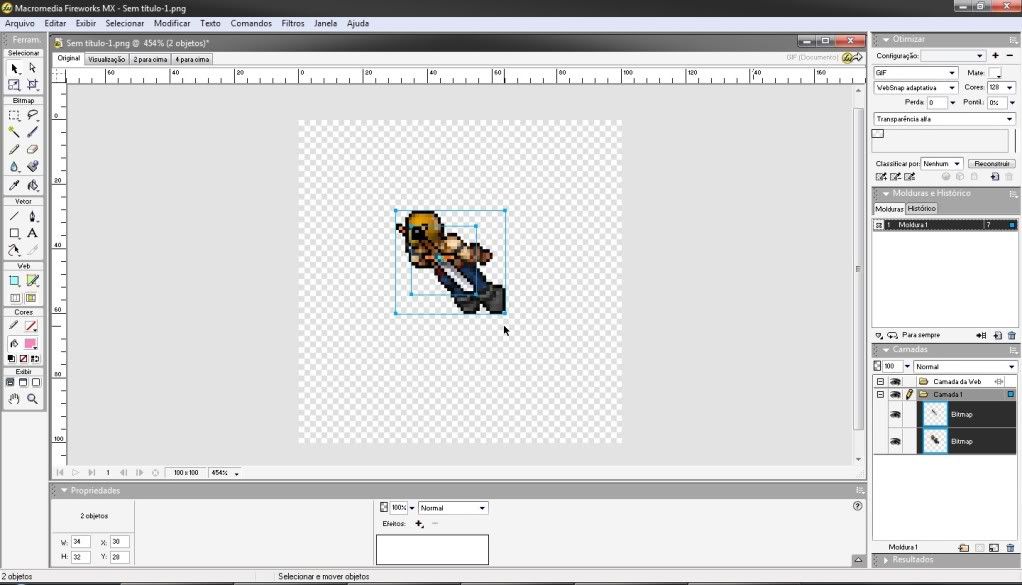
7º Passo - Agora pegue a ferramenta ponteiro e arraste o addon até o lugar certo em seu outfit
Agora faça este mesmo processo em todos os lados, e pronto !!!
Olha como o meu ficou:
http://i693.photobucket.com/albums/v...daacertada.png
http://i693.photobucket.com/albums/v...har/Tuto59.jpg
Espero que tenham gostado do tutorial!!
Abração
Adow Tatep
PS: SEMPRE SALVE SEUS ARQUIVOS DE IMAGEM EM .PNG SÓ SE POR EXEMPLO FOR UMA FAKE EM GIF COM FRAMES AI VC TERÁ Q SALVAR EM GIF NÉAH DÂOlá este e o mais novo tuto do adow tatep AE!!!!!!!!!!!!
Bem, hoje, vou ensinar como fazer layout para colocar seus outfits, e como colocar seus outfits, vamos começar
1º Passo – Pegue a imagem que você vai colocar de fundo, deve ser 1024x768 pra cima de tamanho, no caso vou usar esta(http://www.wallpapersbr.com/, neste site você pode encontrar vários que te interesse):
2º Passo – Separe todas as parte de seu out em uma única pasta, no caso vou usar meu próprio out:
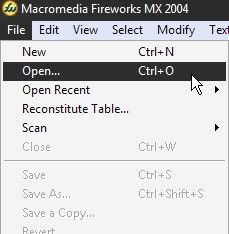
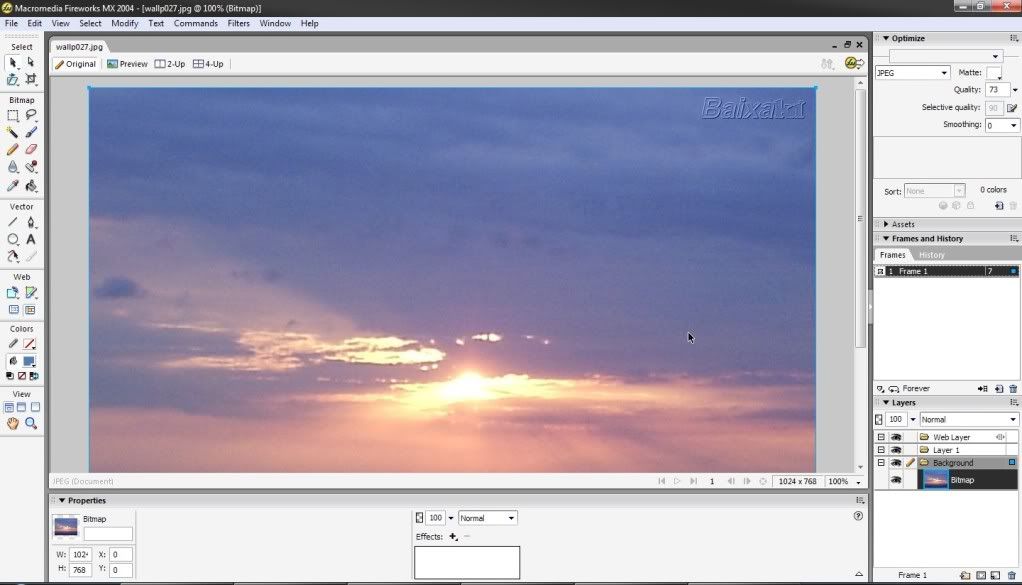
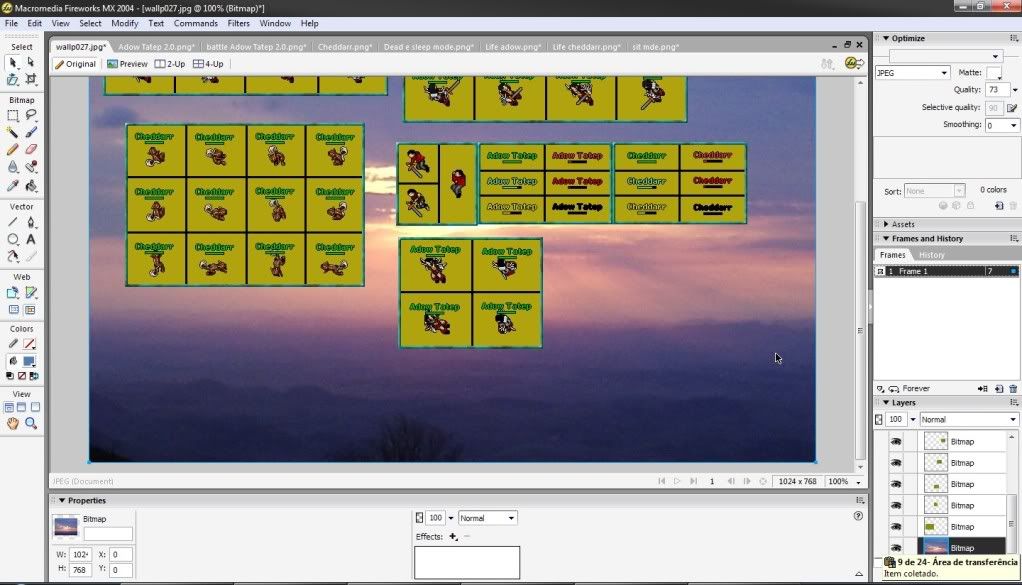
3º Passo – Abra o fireworks e abra a imagem que você quer colocar de fundo:
http://i693.photobucket.com/albums/v...toLayout02.jpg
http://i693.photobucket.com/albums/v...toLayout03.jpg
http://i693.photobucket.com/albums/v...toLayout05.jpg
4º Passo – Passe todas as imagens do seu out no paint para as camadas ficarem no tamanho certo. Só abra no paint e salve novamente com o mesmo formato, não modifique, se pedir para salvar por cima, algo assim. Clique em SIM.
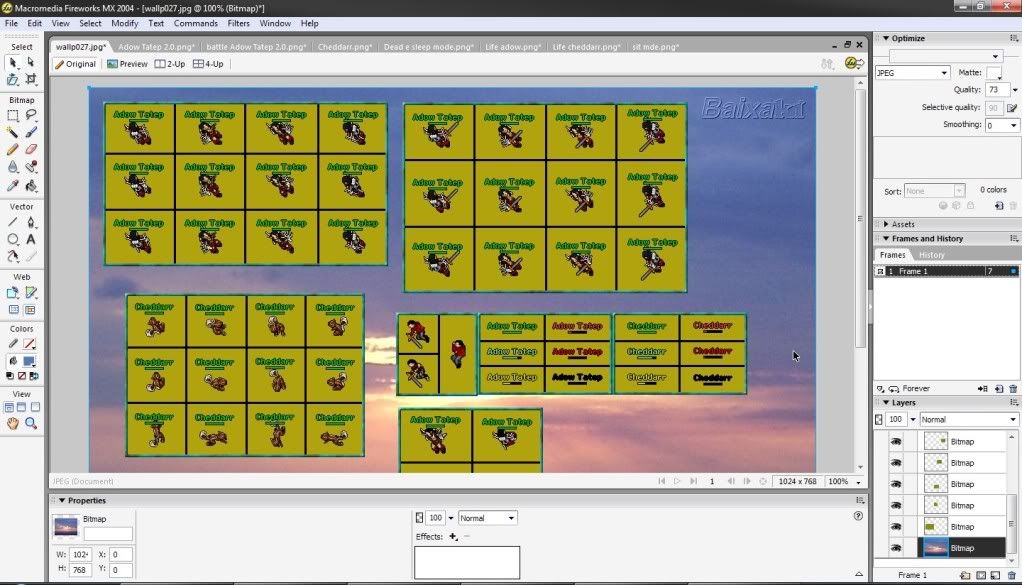
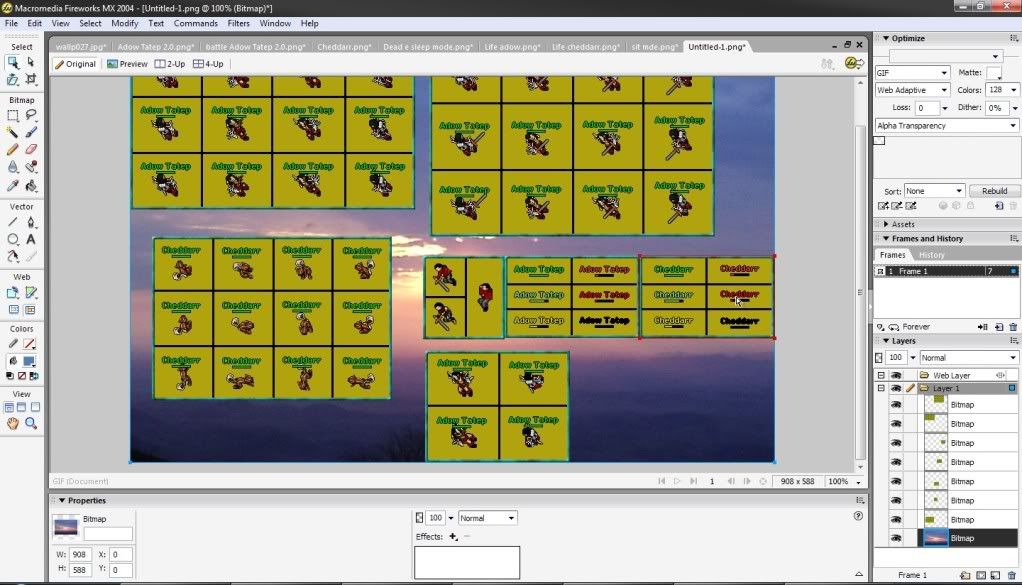
5º Passo - Depois, no fireworks, cole todas as imagens do seu out e textos na imagem de fundo, do jeito que você quiser que fique:
http://i693.photobucket.com/albums/v...toLayout06.jpg
http://i693.photobucket.com/albums/v...toLayout07.jpg
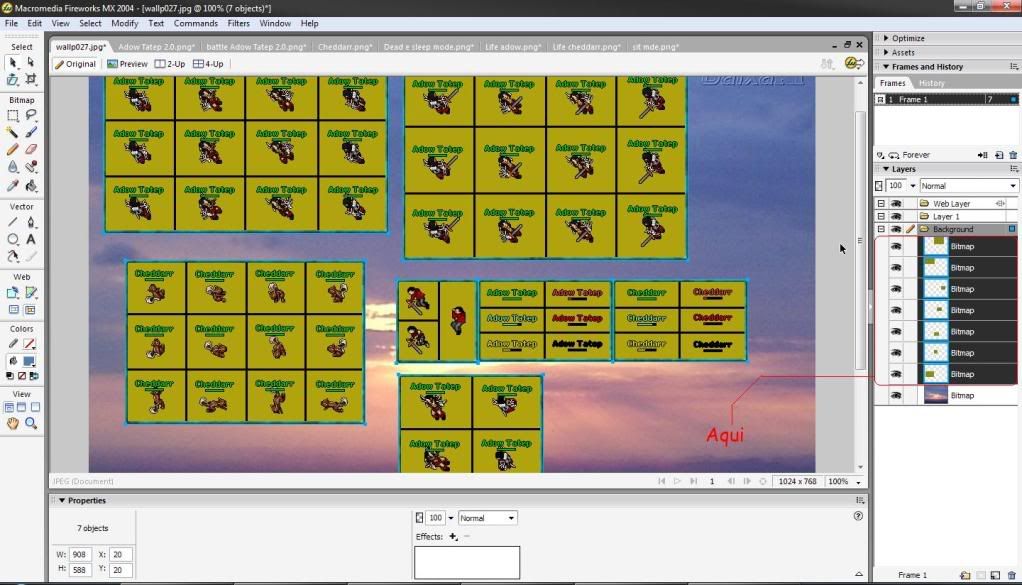
6º Passo – depois segure SHIFT e selecione tudo que você colocou na imagem de fundo MENOS a imagem de fundo:
7º Passo – Dê CTRL+C nas imagens que você selecionou MENOS a img de fundo, depois dê CTRL+N, NA JANELA QUE APARECER COM TAMANHOS NÃO MEXA EM NADA, só aperte CTRL+N e ok
8º Passo – Depois que você clicar em ok aperte CTRL+5 e depois CTRL+V e depois CTRL+1 para voltar ao tamanho normal acontecerá oque vai acontecer nesta animação:
9º Passo – Agora sim que você deve copiar o fundo, se você colasse antes ia dar problema e ia continuar da mesma forma, mas agora não, Copie o fundo e cole nesta nova imagem com as outs:
http://i693.photobucket.com/albums/v...toLayout15.jpg
http://i693.photobucket.com/albums/v...toLayout16.jpg
10º Passo – então selecione a pointer tool, clique no fundo, até ficar uma borda azul nele:
http://i693.photobucket.com/albums/v...toLayout16.jpg
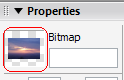
11º Passo – Na Parte de Baixo Da Janela tem Properties e mais pra ca > tem umas informações(para as propriedades certas aparecerem vc têm que clicar no fundo como dito no 10º passo):
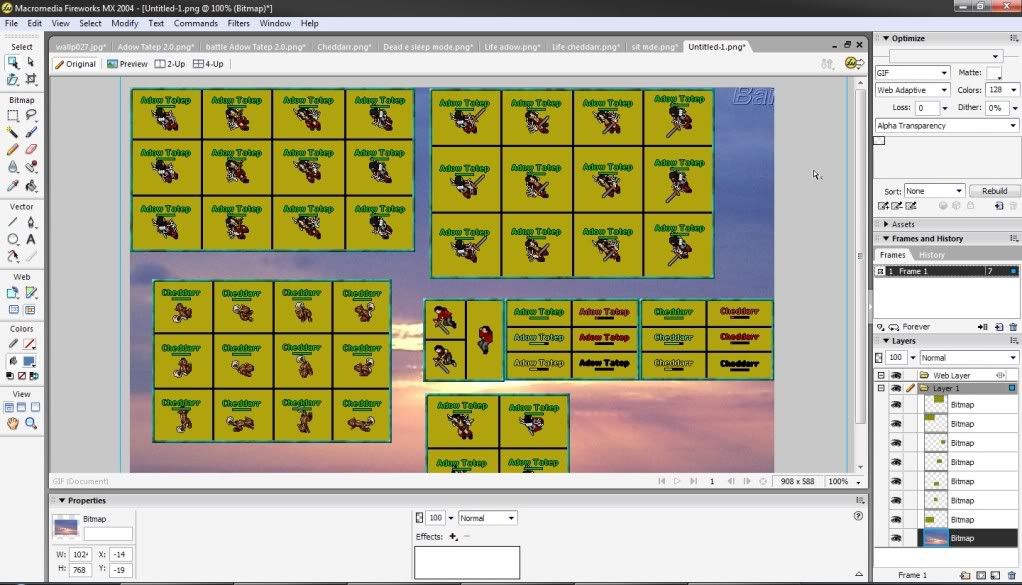
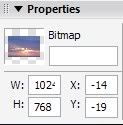
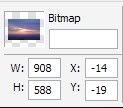
12º Passo – Então copie os atributo do tamanho (no meu caso 908x588) e coloque nas propriedades Ficando assim(perceba os números W e H) :
Lembre-se a imagem que deve estar mostrando onde ta circulado é o fundo, ou seja, o fundo tem q estar ali:
Aqui ora:
então, voltando aos tamanhos, têm que ficar assim
Antes:
Depois:
mas lembre-se não tem que ficar 908x588 como o meu e sim o número que estiver na informações da sua imagem
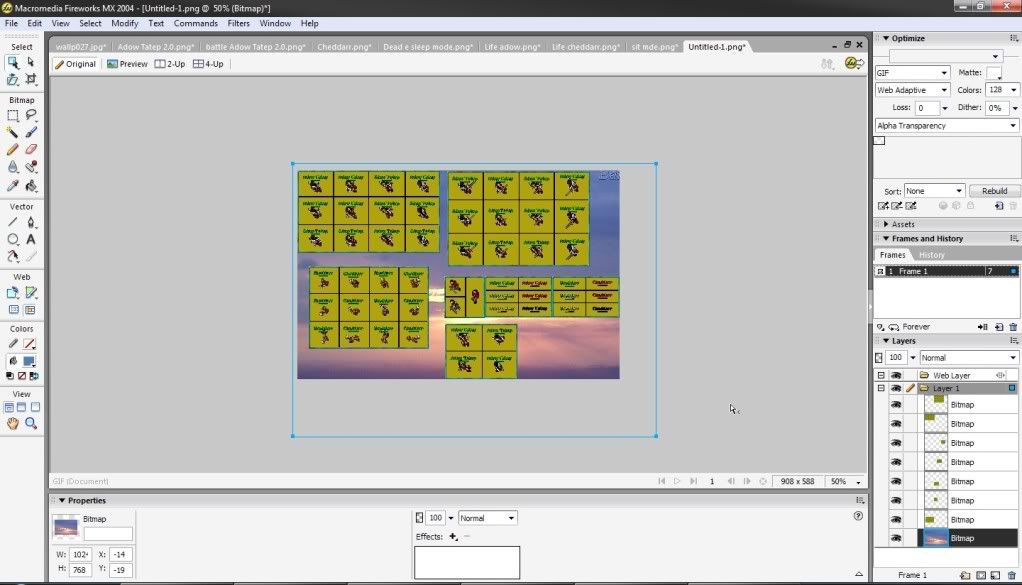
13º Passo – Depois que você muda o tamanho, o fundo fica do tamanho perfeito da imagem:
14º Passo – Agora acerte o fundo até ficar certinho:
15º Passo – Salve e Pronto!!!
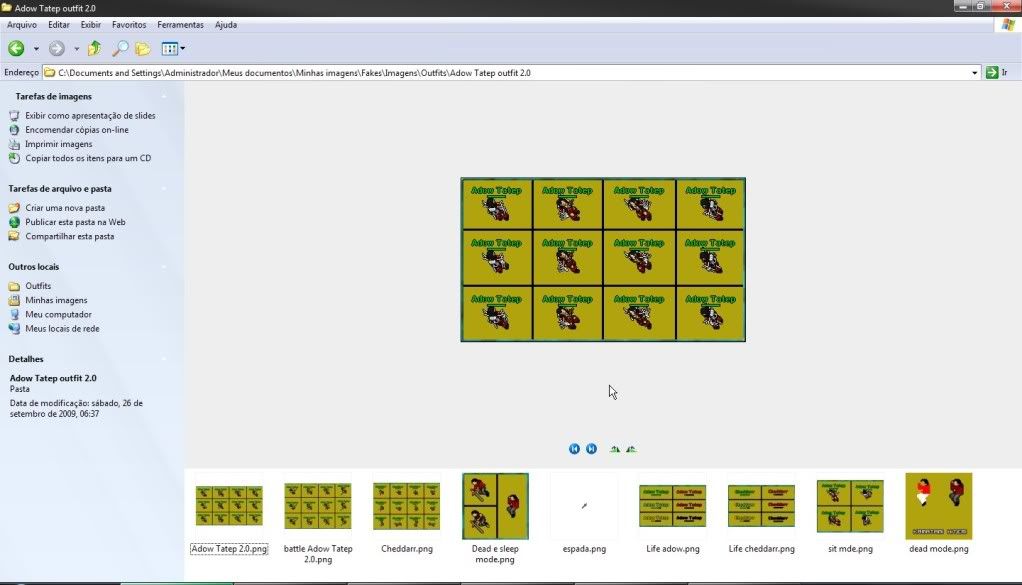
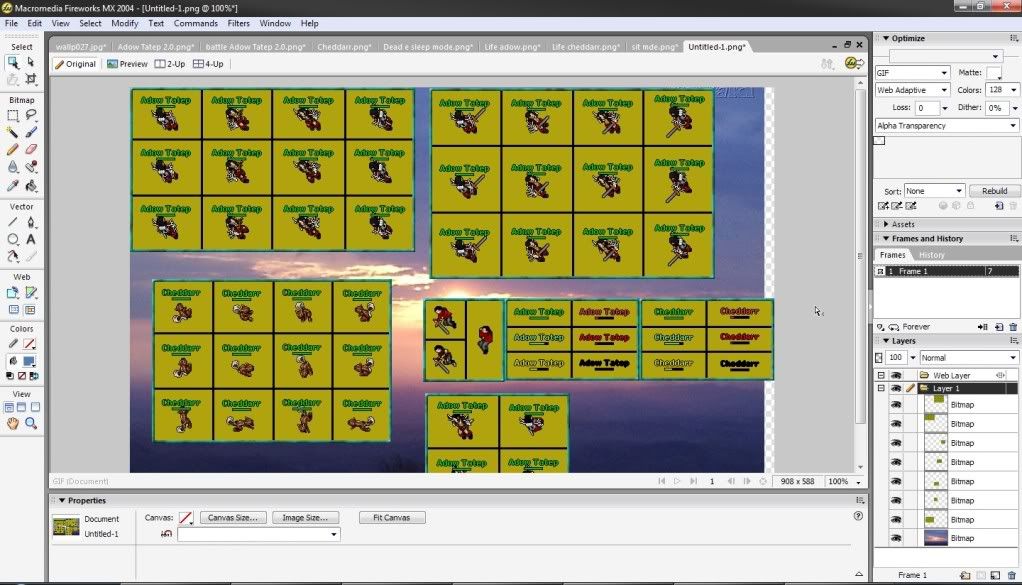
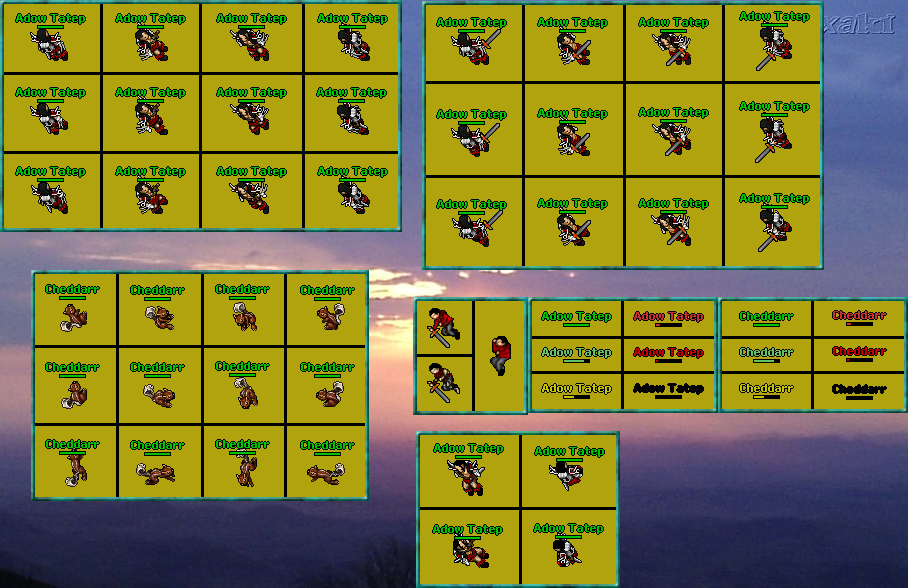
Ficou Assim:
Espero que tenham gostado do tuto e o mesmo será introduzido em minha coletânea de tutoriais para outfit, o [Tutorial]Como Fazer Sua Outfit Com Todos Os Modos(Programas Também Inseridos)
Abraço
Adow Tedudo
Comente!!!!!!!!!!
bom fiz esse tuto para ajudar o pessoal que quer ter sua outfit fazendo ou não uma fake :riso:
aceito críticas e sujestões pode skulacha como pode ajudar :yelrotflm
agora os créditos:
BiM BiM Tutorial Fodim BiM BiM
Resposta do Marcioto(Marcontonio) no Tópico Como fazer carinha sentado? com as masks do sit mode
Resposta do Marcioto(Marcontonio) no Tópico tUTORIAL PARA FAZER DEAD MODE E SLEEP MODE com as masks do dead e sleep mode
Adow Tatep(Euzinhoww ^^) por algumas partes do tuto
se eu esqueci de alguem ou alguma coisa so falar tbm ^^
Abraços
de seu amigo Adow Tatep
EDIT:
IMAGENS RE-UPADAS. LOGO APÓS O LANÇAMENTO DO WARDROBE V2.0 ATUALIZAREI O TUTORIAL.
EDIT²:
ATUALIZADO COM O NOVO WARDROBE








Publicidade:
Jogue Tibia sem mensalidades!
Taleon Online - Otserv apoiado pelo TibiaBR.
https://taleon.online

 Responder com Citação


.png "Avatar de Guto Mira")