


 Curtir:


.png "Avatar de Polly Paranoid")


 Utilizando Illutrator [++iniciantes]
Bom gente, esse é meu primeiro tutorial e ainda estou insegura =x ssasahdsaiu
bueno! Digam se gostaram, no que tenho que melhorar, se contém erros etc!
Aí vai!
...:: INFORMAÇÕES ::...
Tutorial básico sobre Illustrator CS2 desenvolvido para iniciantes;
Tutorial e edição: Polly Paranoid (Nicole Labussiére)
Iniciou ao som de: Rammstein - 5-4
Concluiu ao som de: Modest Mouse - Medication
Pedidos de tutorial: http://forums.tibiabr.com/showthread.php?t=75406
Primeiro:
Imaginando...
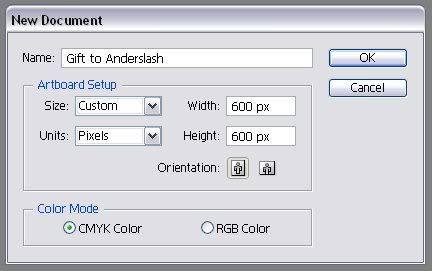
-Abra o Abobe Illutrator para configurar espaço a ser trabalhado.
-No meu caso estou começando a fazer um presente para o Ander(que não vou terminar hoje), então coloquei o nome "Gift to Anderslash", ponha o nome que quizer ou deixe como está.
-No segundo campo (size/tamanho) tem algumas opções predefinidas, como por exemplo o tamanho "folha A4" ou pode selecionar "custom/customizado" para escolher o tamanho desejado, eu coloquei 600x600, uma imagem quadrada.
-Abaixo do campo "size" você vai encontrar o campo "units/unidade", eu prefiro usar sempre em pixels, mas se você vai imprimir e quer um tamanho de 10 cm x 15 cm, por exemplo, basta usar a medida "centimeters/centimetros" ou "millimeters/milímetros".
-Em "Orientation" você seleciona se quer o papel em "pé" ou "deitado".
-Em "Color Mode" Você seleciona se quer em CMKY, ou RGB,
CMKY para impresões
RGB para internet
Segundo:
Criando...
Vamos começar a lineart!
Obs.: Se Você já fez o desenho a mão e escaneou/tirou foto, e está acostumado com a lineart do photoshop, faça no Photoshop e salve no formato .EPS, pois é um formato que o photoshop e o illustrator suportam, se quizer aprender uma forma diferente de fazer a lineart continue lendo o tutorial.
-Você tem duas opções de ferramentas para desehar, Pen tool(P), ou Paintbrush tool(B), eu prefiro Pen tool, mas no começo é um pouco dificil de se acostumar, no final do tutorial deixei algumas dicas, entre elas, uma sobre o Peen tool.
Se você está acostumado(a) com o lápis do Paint, experimente o Pen tool, é mais útil e rápido.
-Dica sobre scanner: Na hora de escanear seu desenho lembre-se de deixar em colorido e resolução maior do que vai usar, isso ajudará você mais tarde, por ser melhor de trabalhar com imagens grandes, além disso se quizer algo menor depois, basta diminuir.
(eu costumo usar 300 na resolução)
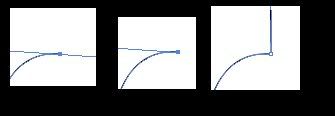
-Para fazer curvas usando o pen tool primeiro você faz um ponto(será um dos "limites" do traço) e depois outro fazendo uma linha reta, ainda segurando o "clique" arraste o mouse vai surgir 2 linhas paa "comandar" a curva, é so puxar para um lado e para o outro, pra cima e para baixo e badabin!
Caso algo dê errado e não quer desfazer o traço, basta pressionar ctrl e clicar nos pontos, e mover-los para modificar a curva!
-Se você for fazer um desenho sem lineart, ou sem linhas, não é nada complicado!
-Ajustando opções para um desenho sem linhas:
(essa barra se localiza à esquerda do programa, na parte inferior, não é dificil indentificar)
Basta clicar sobre o quadrado "esburacado" e depois sobre o pequeno quadrado branco com listra vermelha, localizado logo abaixo.
Caso queira com linhas, basta clicar duas vezes sobre o quadrado esburacado e escolher a cor para as linhas(geralmente preto).
-Vamos começar nosso desenho pelo rosto
clique duas vezes sobre quadrado sólido localizado nesse mesmo canto para selecionar a cor do rosto, não é dificil usar a seleção de cores, para quem é novo basta se acostumar.
Obs.: não prescisa mexer nos numeros, apenas arraste o ponteiro do mouse sobre a cor que quer na pequena barra da direita, e depois, no quadrado grande para claridade/tom.
-Após selecionada a cor, faça o formato do rosto, hoje vou fazer um desenho mais "fofinho" portanto vou usar o elipse tool para o rosto.
(Elipse tool: ferramenta para desenhar circulos, dica: segure shift e faça circulos perfeitos. Clique duas vezes sobre o ícone do elipse tool e configure o tamanho de seu circulo)
::: IMPORTANTE :::
-Após concluir cada obejo(mesmo ele contendo varias partes como por exemplo cabelo, boné etc), crie uma nova camada(layer)() não esquecendo de renomear de acordo com o objeto(isso serve para não se confundir depois), esse botão se localiza no canto direito inferior das janelas da direita ("layers").
-NUNCA, JAMAIS, esqueça de apertar Ctrl+s, torne isso um vício! Pois se uma queda de energia, ou se seu computador for como o meu e tiver o péssimo hábito de desligar quando bem entende, seu trabalho estará são e salvo, e você não será um designer/desenhista/vagal/efim estressado!
Faça seu desenho, abuse das ferramentas, e principalmente o Pen tool, ele é sempre um ótimo companheiro!
Dica para olhos:
Existem várias, formas de desenhar olhos, se você pretende fazer olhos bem humanos, não posso te ensinar, eu até sabia onde tinha um tutorial de vetorização de olhos pelo Illustrator MUITO BOM, mas retiraram ;/... portanto não sejam preguiçosos! procurem no google! =x
Se você Pretende fazer olhos como os de mangá/anime (desenho japonês), use o google para pesquisar um olho que lhe agrade e use como base para fazer o seu. ou use esse que eu costumo usar.
Se você quer algo mais fofinho (olhinhos brilhando) é bemm simples, vc so vai precisar de 3 circulos crescentes brancos e um preto maior que todos para servir de fundo, posicione as bolinhas brancas sobre o preto como desejar!
o resultado será proximo deste:
Terceiro:
Sombras...
Você pode fazer sombras sólidas ou degradê, para fazer sombras sólidas utilize o Pen tool para desenha-las, e depois mude a cor para a do objeto, apenas lembrando-se de escurecer um pouco(não exagere).
Caso a sobra for em um objeto preto recomendo que deixe a cor do objeto BEM POCO acizentado, para que o preto tenha contraste.
Usando Degradê
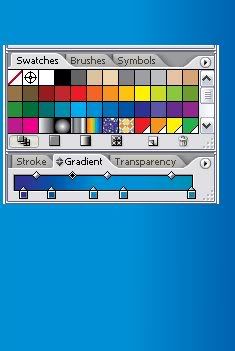
Primeiro você deve desenhar a sobra com o Peen tool, após desenhada, volte para o ponteiro e selecione a cor mais escura (no caso a que foi usada para pintar a sombra) e arraste-a para o menu de cores(Swatches) deverá aparecer um quadradinho igual aos outros com a cor escolida, faça o mesmo com a cor original do objeto, feito isso pegue a ferramenta Gradient tool(G) e arraste (clicando) sobre a sobra, depois disso arraste a cor do "Swatches" para o quadradinho do degradê, faça isso com as duas cores, e deverá ficar assim:
Obs.: Eu movi os degradês para adquirir melhor resultado
Depois, se presciso passe novamente a ferramenta de degradê sobre a sobra para ajusta-la melhor.
Obs.2:Não é necessário clicar com o degradê somente na área que deseja usar o degradê, pois essa ferramenta só vai "colorir" o objeto que estiver selecionado.
Quarto:
Desenhando cenário...
Essa parte não tem como eu exlicar muito mas la vai algumas dicas:
-Procure desenhar cenários mais "limpos" sem muitas coisas, algo bom de se olhar, utilize as mesmas tecnicas citadas acima e divirta-se! ^^
Após desenhar e sombrear seu desenho está pronto! Pode jogar uns efeitos do photoshop se quizer, basta salvar em .eps! E não se esqueça da sua logo marca! ^^
ByeBye!
Até o proximo tutorial!
_____________________
Alguns comandos legais:
Ctrl + S = Salva o arquivo
Barra de espaço + clicar + arrastar = move a área trabalhada
Ctrl + + = Aproxima
Ctrl + - = Distancia
Clique sobre um determinado ponto quando estiver usando o Pen tool e veja oque acontece:


Publicidade:
Jogue Tibia sem mensalidades!
Taleon Online - Otserv apoiado pelo TibiaBR.
https://taleon.online


 Responder com Citação
 Postado originalmente por Sleazy Jr


