3b. Cenário
Aqui você aprende como criar a sua base para a fake =)
Bom... já está com o MapEditor aberto? não? então abre logo ¬¬'
Ótimo, agora que você abriu... você vai começar a criar o seu cenário.
Primeiro, defina o tamanho de seu cenário: 8x8 quadrados? 7x7? 9x9? 70x70(impossivel plx)?
Por questão de proibição, não poderei postar imagens do MapEditor.
Definido isto, você vai ver na esquerda um painel com vários
tiles(quadrados do chão) procure por lá o chão que você quer, depois clique na parte preta do editor e coloque o chão lá.
Lembre-se: NUNCA use chãos antigos. Os pisos novos ficam lá no fim.
Uma vez feito o cenário, procure uma barrinha escrito "Grounds", abra-a e vá em "Nature" ou "Interior", ou "Buildings", ou "Exterior" para decorar o cenário.
Tembém use o "Borders(Items)", "Mountains" e etc.. para fazer mais detalhes

Se procura gráficos do 7.8, vá em "Others".
Detalhes são importantes, enriqueça bastante a sua fake, e não faça coisas nada a ver, como fogo no gelo ou uma árvore de Tiquanda no meio do Deserto, certo?
Coerência acima de tudo. Em um deserto, só coloque milhares de árvores caso haja um Oásis ali. Na grama, coloque arbustos e árvores coerentes com os locais, como Dwarf Trees perto de minas de anões, Dead Trees perto de mortos-vivos. Use o próprio Tibia como base.
Não se esqueça de colocar as bordas entre gramas e águas, gramas e terra, etc
para isso, vá no Ground(Items)
Dê uma fuçadinha no MapEditor pra ver se você consegue algo bom

Feito o Cenário, Aperte
Print Screen(tecla próxima ao Scroll Lock, Insert, Home e etc), e abra o Paint. Aperte Ctrl+V... OMFG O CENÁRIO TÁ ALI!11!!!!!!1! Mágicow non? ;P
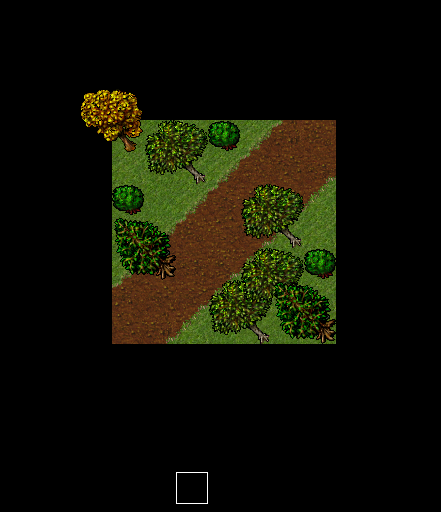
Ótemo, agora, use a ferramenta Selecionar(quadrado pontilhado ali no canto superior esquerdo) e selecione(não, sério?) o seu cenário.
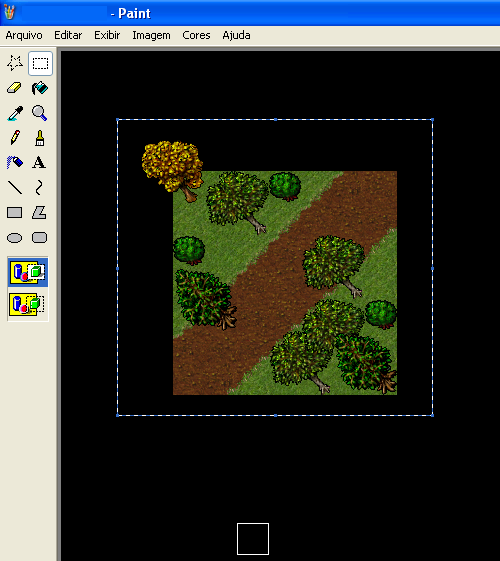
Aperte Ctrl+C, e abra o Fireworks, caso ele não esteja aberto.
Agora, lembre-se de quantos quadrados vc colocou no seu mapa. lembrou-se? Ok.
Multiplique por 32. Se era 8x8, ficará 256x256, se era 7x7, ficará 224x224, se era 8x6, ficará 256x192, e assim vai.
Ótimo, tendo estes números e o FW aberto, caso você tenha aberto ele pela primeira vez, aparecerá uma tela escrito no topo "Macromedia Fireworks MX 2004" e algumas coisas simples como "Open Recent Item" e "Crete New". No fim desta tela, tem um quadrado que tem escrito do lado "Don't Show Again". Marque-o e aperte Ok. Depois vá em "Create New" "Fireworks File".
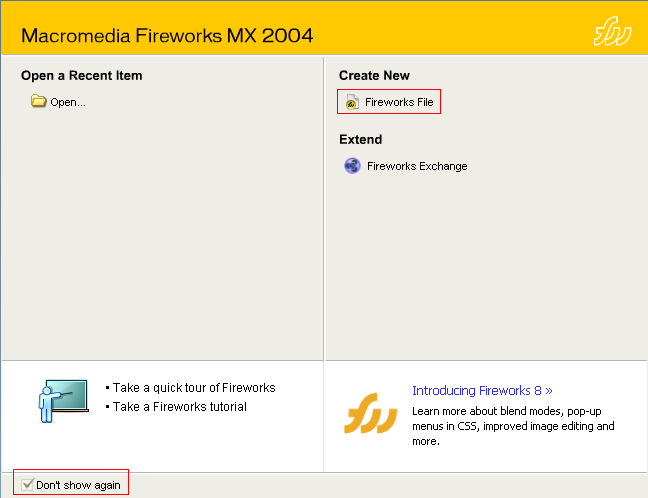
Clique no "Fireworks File"(dentro do retangulo vermelho da imagem). Você verá uma tela semelhante a isto:
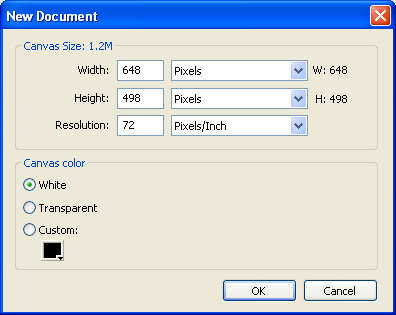
Width e Height são os tamanhos da imagem. Se o seu cenário é de 8x8, o Width e o Height serão de 256x256(lembra da multiplicação por 32?), sera o cenário é de 7x7, eles serão de 224x224, etc, onde, em AxB, A é Width e B é Height(WidthxHeight), assim, em um cenário de 8x6 sqms(256x192), o Width é 256 e o Height é 192.
Resolution é algo que não se deve tocar, deve ser sempre 72 Pixels/Inch.
Canvas color é a cor do fundo da imagem(Branco, Transparente e opcional, respectivamente). Sugiro que coloque Tranparente.
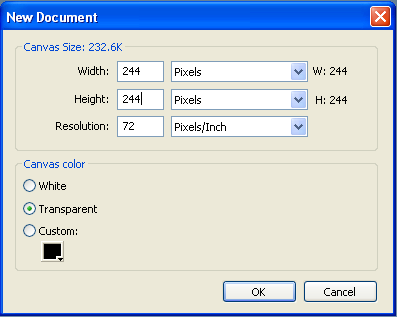
Com as configurações feitas, aperte Ok. Um quadrado quadriculado(lol?) apareceu na tela OMG! Começe a correr desesperadamente pela casa!
Acalme-se. Quem mandou vc correr assim?
Lembra do cenário que vc deu Ctrl+C?
Aperte Ctrl+V aqui, e ele aparecerá mágicamente assim como ele fez no Paint =D
Mas... ESPERE! Ele está completamente desalinhado e com esse fundo preto estranho oO"
É simples

Pegue a Magic Wand Tool(ou aperte W)
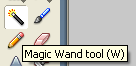
e... NÃO FAÇA NADA AINDA!
Ali embaixo você pode ver as propriedades da MWT. Deixe o Edge em Hard(se já não estiver) e a Tolerance em 0.

Ótimo, feito isto, e com a MWT selecionada, clique na parte preta do cenário e aperte Delete.
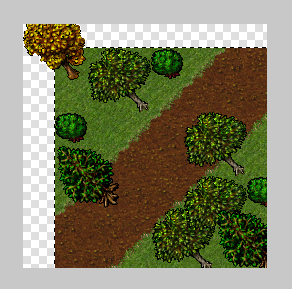
Vê os pontilhados? Temos que nos livrar deles. Aperte Ctrl+D que eles somem
Agora, pegue a Pointer Tool(ou aperte V ou 0)
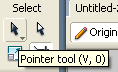
e Clique no mapa(caso já não haja um quadrado azul em volta dele). Agora, aperte Ctrl+(+) umas 2 ou 3 vezes e vá ali no canto inferior esquerdo. Antes de fazer algo mais, Ali em cima vá em View->Grid->Edit Grid e deixe estas configurações:
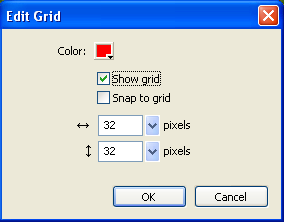
E aperte Ok.
Um monte de quadrados vermelhos apareceram, incrível, non?
Estas grades serão sua base para alinhar sua fake. Agora, alinhe o seu cenário para ficar bunitenhow ;~~

Se você notar que, mesmo alinhado, há alguns pontos brancos no cenário(como na imagem acima), pinte-os de preto.
Agora, ali na direita você vai encontrar a aba Layers. Clique nela para abrí-la.
Clique duas vezes em "Layer 1" e renomeie para "Cenário". Isto servirá para organizar a sua fake mais tarde.
Por aqui estamos prontos =)


 Curtir: 0


 plx ajuda


Postado originalmente por Zephirdd


 Permissões de Postagem

 Responder com Citação