Curtir Curtir:  0
Resultados 1 a 8 de 8

Tópico: Tutorial: Isolando lineart do papel no Photoshop

  1. #1
    Avatar de Hamma Whisperwind
    Registro
    16-11-2004
    Localização
    Liberty Bay 8D
    Idade
    36
    Posts
    982
    Conquistas / PrêmiosAtividadeCurtidas / Tagging InfoPersonagem - TibiaPersonagem - TibiaME
    Peso da Avaliação
    0

    Padrão Tutorial: Isolando lineart do papel no Photoshop

    Vou ensinar a vocês como isolar um desenho de qualquer tipo de papel, facilitando muito mais na hora da pintura.

    OBS: Lembrando que é altamente recomendável fazer-se o LINEART do desenho na folha de papel, que pode ser feito usando canetas próprias como nanquim, ou com uma bic preta mesmo (só tome um pouco de cuidado para não borrar as linhas).

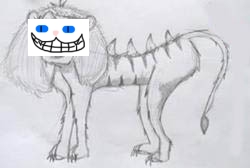
    1º de tudo, escaneie o seu desenho, no meu caso foi feito em uma folha de caderno, está assim XD


    2º - Vá na janela "Channels" (sorry, meu Photoshop é ingles '-'


    Haverá quatro opções, RGB, RED, GREEN e BLUE, (ignore RGB, você não usará), dependendo do tipo de papel em que estiver o desenho, você irá selecionar uma cor, como nesse caso, a folha é de caderno é quase toda azul, vou selecionar o BLUE, ficará assim


    Depois disso, selecione o desenho todo, copie, e cole em outra janela, não pergunte por quê, se não vai dar erro XD...


    Após copiar o desenho e colar em outra janela, vá nesse menu, e selecione RGB color, se por acaso não estiver, se já estiver, deixe como está.

    Depois disso, vá nesse menu


    Selecione a aparecerá


    o 1º controla o nível de cor preta, o 2º controla o nivel de cor branca.
    Você modifica o 1o para a intensidade do desenho ficar mais forte, o 2º voce modifica os valores para se retirar qualquer vestigio de desenho nao desejado (ex: restos de linhas de caderno.

    Eu selecionei para o 1º o valor de 100, que é o que sempre uso, o segundo sempre fica entre 200~240, nesse caso, escolhi 230, pq ja era o bastante para retirar as linhas.


    Ficará assim.

    Após isso, vá de novo no menu channels

    Clique na primeira bolinha (vide figura, a que esta circulada de vermelho), isso fará com que tudo que é BRANCO seja selecionado.

    Após isso, vá no canvas, clique com o botão direito do mouse e clique em SELECT INVERSE, vide figura:


    Agora tudo que é PRETO será selecionado.

    Depois disso, crie uma nova layer, chame-a Lineart (ou vetor, como preferir), assim:


    Pegue o baldinho de tinta, selecione a cor preta, e derrame sobre a seleção, em cima da layer LINEART.

    Depois, crie uma nova layer por baixo da LINEART e chame-a "BRANCO"


    Selecione o baldinho de tinta, na cor branca, e pinte a layer, depois, apenas merge a layer Branca e Background, e pronto, seu lineart já está isolado :p

    É mais complicado que apenas dar "Multiply", mas é muito bom pra quem não tem tablet, ou não gosta de usar o pen tool, além de poder pintar as linhas para dar leveza ao desenho

    Espero que gostem e façam bom proveito ^^

    Publicidade:


    Jogue Tibia sem mensalidades!
    Taleon Online - Otserv apoiado pelo TibiaBR.
    https://taleon.online
    Última edição por Hamma Whisperwind; 03-04-2008 às 13:38.

  2. #2
    Avatar de Marcotonio
    Registro
    29-05-2005
    Idade
    34
    Posts
    21.796
    Conquistas / PrêmiosAtividadeCurtidas / Tagging InfoPersonagem - TibiaPersonagem - TibiaME
    Peso da Avaliação
    0

    Padrão

    LOBANAIPELADA LOBANAIPELADA AAAAAAA... OMG!!1

    Tá, vamos falar sobre o tutorial... :O

    Eu odeio pentool, estou certo que isso ajudará pessoas que, assim como eu, têm birra dessa ferramenta. xD~
    Bom tutorial, o leigo em Photoshop aqui entendeu tudinho sem problemas.

    [Tutorial anotado mentalmente para futuras referências ]

    s=D|--<
    q.

  3. #3
    Avatar de Flora
    Registro
    05-03-2005
    Localização
    Porto Alegre
    Posts
    269
    Conquistas / PrêmiosAtividadeCurtidas / Tagging InfoPersonagem - TibiaPersonagem - TibiaME
    Peso da Avaliação
    0

    Padrão

    jesus, mt util mesmo, ultima vez que fui escanear um desenho de caderno tive que fazer tudo de novo... -.-

    valeeu hamma #D

  4. #4
    Avatar de Luke(tz)
    Registro
    28-03-2006
    Localização
    Cuiabá, Hell City
    Posts
    3.240
    Conquistas / PrêmiosAtividadeCurtidas / Tagging InfoPersonagem - TibiaPersonagem - TibiaME
    Peso da Avaliação
    0

    Padrão

    Muito legal esse tutorial... :rolleyes:

    to sem palavras... vai me ajudar muito...


    bred for its skills in magic
    Spoiler:

  5. #5
    Avatar de Hannibal_507
    Registro
    14-01-2008
    Localização
    São Paulo
    Posts
    123
    Conquistas / PrêmiosAtividadeCurtidas / Tagging InfoPersonagem - TibiaPersonagem - TibiaME
    Peso da Avaliação
    0

    Padrão

    Legal d+ mais soh vai da pra scanear quando eu for na minha vó pq meu scanner pifou "/
    tirando foto na camera digital num dá tentei com o Emorador e num deu mais o tuto ficou legal como o marcioto disse:

    LOBANAIPELADA LOBANAIPELADA AAAAAAA... OMG!!1


    Publicidade:


    Jogue Tibia sem mensalidades!
    Taleon Online - Otserv apoiado pelo TibiaBR.
    https://taleon.online
    Melhor Anime de Todos

    QUERSERMEUAMIKENHOWZENHOW?
    Add: [email protected] ;D

    Fans:
    Fanbars
    Paladino por AMOR não por MODINHA!

    Havengar ataca novamente,só que agora em Ingrés!

    Go to take plate-set in the deep of hell. Dammed thief....


    []'s


    .:: bANnEd ::.

    http://userbar.tibiabr.com/userbar/6...l%20Archer.png

  6. #6
    Avatar de Riky
    Registro
    20-01-2006
    Localização
    Salvador - Bahia
    Idade
    34
    Posts
    1.078
    Conquistas / PrêmiosAtividadeCurtidas / Tagging InfoPersonagem - TibiaPersonagem - TibiaME
    Peso da Avaliação
    0

    Padrão

    Reviva Tutorial Reviva!!!!

    Aee ele volto a vida =D

    Como um Tuturial como esse pode cair no esquecimento? =O

    Muito bom Hamma, esse tutorial concertesa me ajudaria se tivesse um scanner =x
    mas como não tenho... mesmo assim muito bom o tutorial ^^
    nem sabia que isso era possivel xD pra mim só existia a pen tool mesmo.

    Vlw por me mandar o link se não nunca ia achar xD
    Assim que nascemos, choramos por nos vermos neste imenso palco de loucos.
    (William Shakespeare)


  7. #7
    Conta não ativada
    Registro
    07-05-2008
    Localização
    Santo Antônio de Pádua
    Idade
    31
    Posts
    49
    Conquistas / PrêmiosAtividadeCurtidas / Tagging InfoPersonagem - TibiaPersonagem - TibiaME
    Peso da Avaliação
    0

    Padrão

    é nessas horas que dá vontade de uma zoofilia, ahuhuhauha
    q gostosa
    manda mais desenhos desses

    dúvida: seria zoofilia fazer sexo com uma lobana? O=
    Última edição por Zarterox; 29-06-2008 às 22:18.
    "Um Viciado tá no PC jogando tibia, quando sua mãe entra e:
    - Filho seu pai morreu!
    - Hum, é mesmo? Onde ele tá pra eu cata o loot?"


    Skill Sword:
    (X)40 (X)50 (X)60 (X)70 (X)80 ( )90 ( )100 ( )110 ( )TOP!
    Skill Distance:
    (X)40 (X)50 ( )60 ( )70 ( )80 ( )90 ( )100 ( )110 ( )TOP!
    Skill Shielding:
    (X)40 (X)50 (X)60 ( )70 ( )80 ( )90 ( )100 ( )110 ( )TOP!
    Small Stones, catadas por mim:
    (X)500 (X)1k (X)2k (X)3k (X)5k (X)7k (X)10k ( )20k ( )LoL?

  8. #8
    Avatar de usuário teste
    Registro
    04-09-2005
    Idade
    37
    Posts
    486
    Conquistas / PrêmiosAtividadeCurtidas / Tagging InfoPersonagem - TibiaPersonagem - TibiaME
    Peso da Avaliação
    0

    Padrão

    Conheço um jeito mais simples, mas esse também dá certo.

    Faço quase a mesma coisa, mas com menos etapas... (não vou tirar PrintScreens, se quiser ajuda me peça)

    Passo 1: Escanear o desenho em 200 dpi. No próprio scaner, você poderá fazer certas modificações antes de aceitar a digitalização. Neste caso, que tem pautas azuis, é possível poupar certo trabalho e tirar todas as cores que não forem as pretas ou cinzas. Por isso, procure o Ajuste de Cores e mude os níveis, de forma que as linhas azuis desapareçam e só reste o desenho em si.

    Passo 2: Jogue o desenho no PS. Mode>Adjustments>Levels. Mexa nos níveis até que fique bom (isso é relativo, não tenho como explicar em palavras). OK. Novamente, mexa nos níveis, para dar um tapa final.

    Passo 3: Vá em Channels e clique no círculo pontilhado, como você mesma o fez. Mas não inverta a seleção. Como você ainda estará trabalhando na BG original, apenas aperte 'delete'. Isso deleterá o fundo branco e deixará apenas as linhas.

    Passo 4: Agora sim, selecione o inverso. Aperte 'delete'. As linhas desaparecerão, mas você ainda terá a seleção. Salve a seleção (just in case). Abra um novo arquivo, sem fundo, mesmas medidas, mas em 300 dpi. Jogue a seleção no novo arquivo e pinte as linhas. Feito isso, pegue as linhas do novo arquivo e jogue no antigo (de 200 dpi). Free transform e você tera uma lineart de melhor qualidade.

    Passo 5: Pinte o fundo de branco se quiser.

    Pegando a prática, isso dura menos de 2 minutos.

    Não costumo dar dicas, então não se acostumem.


Permissões de Postagem

  • Você não pode iniciar novos tópicos
  • Você não pode enviar respostas
  • Você não pode enviar anexos
  • Você não pode editar suas mensagens
  •